
En bref
En bref. PageSpeed Insights est l’outil gratuit de Google qui évalue la performance de votre site web sur une échelle de 0 à 100. Un score supérieur à 90 est considéré comme bon, entre 50 et 89 il nécessite des améliorations, en dessous de 50 la situation est critique. Mais ce chiffre ne raconte pas toute l’histoire : derrière le score se cachent des métriques concrètes (LCP, FID, CLS, INP) qui influencent directement votre référencement et l’expérience utilisateur. Voici comment lire, comprendre et exploiter ces données pour accélérer votre site.
Sommaire
- Qu’est-ce que PageSpeed Insights et pourquoi s’en préoccuper
- Comprendre le score global : de 0 à 100, que signifie chaque tranche
- Les métriques clés : LCP, INP, CLS et les autres
- Données de terrain vs données de laboratoire : quelle section croire
- Comment lire et prioriser les recommandations de PageSpeed Insights
- Améliorer son score mobile : les optimisations à fort impact
- Les 7 erreurs qui plombent votre score sans que vous le sachiez
- Outils complémentaires pour aller plus loin que PSI
- Plan d’action concret : de 40 à 90 en une semaine
Qu’est-ce que PageSpeed Insights et pourquoi s’en préoccuper
PageSpeed Insights (PSI) est un outil développé par Google qui analyse le contenu d’une page web et génère des recommandations pour la rendre plus rapide. Contrairement à ce que beaucoup pensent, PSI ne se contente pas de mesurer la vitesse brute : il combine des données de laboratoire (Lighthouse) et des données de terrain (Chrome UX Report) pour fournir une évaluation complète.
En douze ans de développement freelance, j’ai vu des dizaines de clients obsédés par ce fameux score. Certains refusaient de mettre un site en production tant que le compteur n’affichait pas 100/100. D’autres ignoraient totalement l’outil et se demandaient pourquoi leur taux de rebond explosait. La vérité se situe entre ces deux extrêmes.
Google a confirmé que les Core Web Vitals, directement mesurés par PSI, font partie des signaux de classement. Un site lent perd des positions dans les résultats de recherche, mais surtout, il perd des visiteurs. Selon une étude de Google, 53 % des utilisateurs mobiles abandonnent une page qui met plus de 3 secondes à charger. Chaque milliseconde compte.
L’outil est accessible à l’adresse pagespeed.web.dev. Il suffit d’entrer une URL pour obtenir un rapport détaillé en quelques secondes. Mais encore faut-il savoir lire ce rapport, et c’est là que la plupart des développeurs et des propriétaires de sites se perdent.
Comprendre le score global : de 0 à 100, que signifie chaque tranche
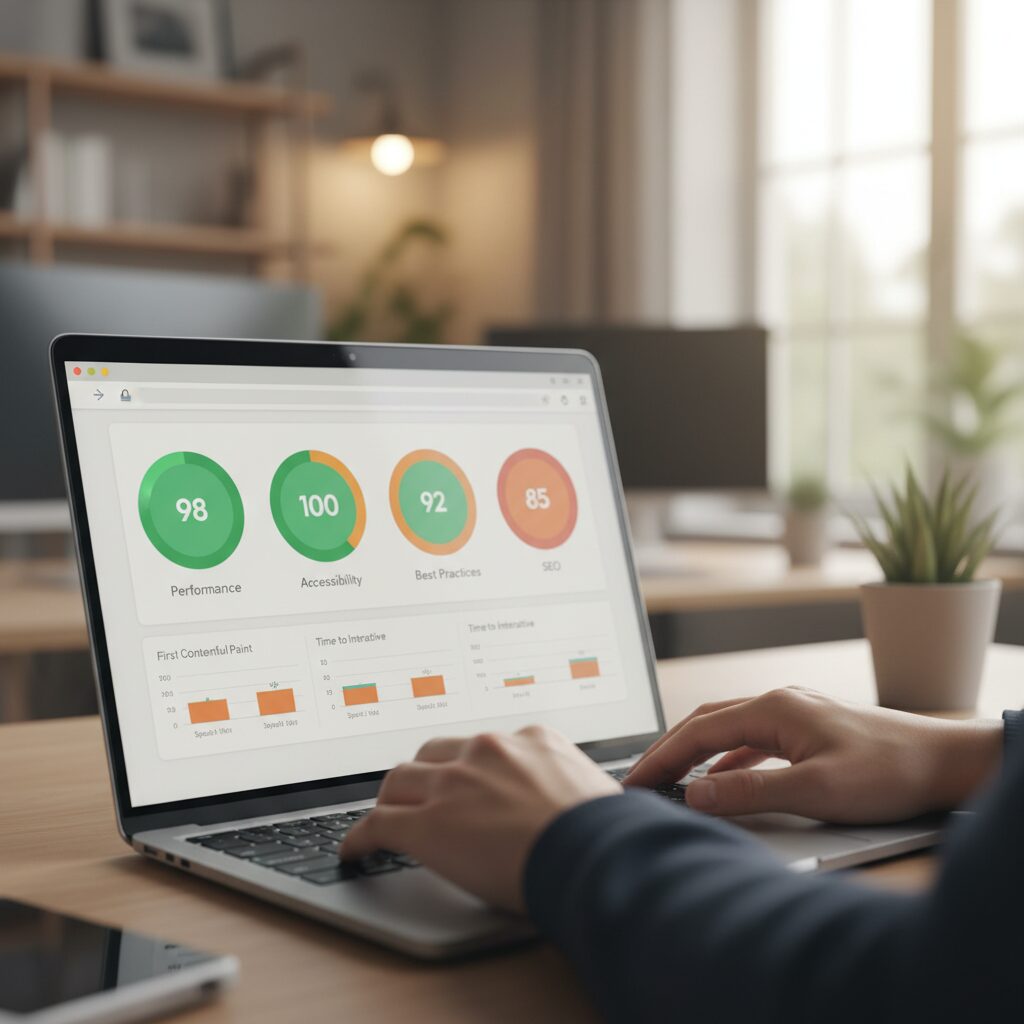
Le score PageSpeed Insights est calculé par Lighthouse, le moteur d’audit intégré à Chrome. Il repose sur une moyenne pondérée de plusieurs métriques de performance, chacune ayant un poids différent dans le calcul final.
| Tranche de score | Couleur | Interprétation | Action recommandée |
|---|---|---|---|
| 90 à 100 | Vert | Performance excellente | Maintenance et surveillance |
| 50 à 89 | Orange | Améliorations nécessaires | Optimisations ciblées prioritaires |
| 0 à 49 | Rouge | Performance critique | Refonte technique urgente |
Un point essentiel que beaucoup ignorent : le score peut varier d’une analyse à l’autre, parfois de 5 à 10 points, sans qu’aucune modification n’ait été faite sur le site. Cela s’explique par les conditions réseau simulées, la charge du serveur au moment du test, et la variabilité inhérente aux mesures de performance. C’est pourquoi il faut toujours effectuer plusieurs tests consécutifs et considérer la moyenne.
Autre subtilité : PSI affiche deux sections distinctes. La première, « Données de terrain » (Field Data), provient du Chrome UX Report et reflète l’expérience réelle des utilisateurs au cours des 28 derniers jours. La seconde, « Données de laboratoire » (Lab Data), correspond à un test simulé par Lighthouse dans des conditions standardisées. Les deux peuvent diverger significativement, et ce sont les données de terrain qui comptent le plus pour le référencement naturel.
Les métriques clés : LCP, INP, CLS et les autres
Le score global agrège plusieurs métriques, chacune mesurant un aspect différent de l’expérience de chargement. Depuis mars 2024, Google a remplacé le FID (First Input Delay) par l’INP (Interaction to Next Paint), une mesure plus exigeante de la réactivité.
| Métrique | Ce qu’elle mesure | Seuil « Bon » | Seuil « Mauvais » | Poids Lighthouse |
|---|---|---|---|---|
| LCP (Largest Contentful Paint) | Temps d’affichage du plus grand élément visible | ≤ 2,5 s | > 4 s | 25 % |
| INP (Interaction to Next Paint) | Réactivité aux interactions utilisateur | ≤ 200 ms | > 500 ms | 30 % |
| CLS (Cumulative Layout Shift) | Stabilité visuelle (décalages de mise en page) | ≤ 0,1 | > 0,25 | 25 % |
| FCP (First Contentful Paint) | Premier rendu de contenu | ≤ 1,8 s | > 3 s | 10 % |
| TBT (Total Blocking Time) | Temps total de blocage du thread principal | ≤ 200 ms | > 600 ms | 30 % |
| Speed Index | Rapidité de remplissage visuel de la page | ≤ 3,4 s | > 5,8 s | 10 % |
Le LCP est souvent le plus facile à comprendre : c’est le temps que met le plus gros élément visible (généralement une image hero ou un bloc de texte principal) à s’afficher. Si votre image de bannière pèse 2 Mo et n’est pas optimisée, votre LCP va exploser. J’ai vu des sites passer de 6 secondes à 1,8 seconde simplement en compressant et convertissant les images en WebP.
Le CLS mesure les décalages visuels. Vous connaissez cette situation agaçante où vous cliquez sur un bouton, mais la page se décale au dernier moment à cause d’une pub ou d’une image qui se charge tardivement ? C’est exactement ce que le CLS quantifie. Pour le corriger, il faut définir des dimensions explicites (width et height) sur toutes les images et réserver l’espace des éléments chargés dynamiquement.
L’INP, le petit nouveau, est aussi le plus redoutable. Il mesure la latence entre le moment où l’utilisateur interagit (clic, tap, frappe clavier) et le moment où le navigateur met à jour l’affichage. Un JavaScript lourd qui monopolise le thread principal fera grimper l’INP en flèche. C’est la métrique qui pénalise le plus les sites bourrés de scripts tiers.
Données de terrain vs données de laboratoire : quelle section croire

Cette distinction est fondamentale, et pourtant la majorité des utilisateurs de PSI ne la comprennent pas. Voici la différence en une phrase : les données de terrain montrent ce qui se passe vraiment pour vos visiteurs, les données de laboratoire montrent ce qui pourrait se passer dans des conditions contrôlées.
Votre site charge en plus de 3 secondes ? Vous perdez des clients.
Diagnostic gratuitVoir les forfaitsLes données de terrain (Field Data) proviennent du Chrome UX Report (CrUX). Google collecte anonymement les métriques de performance des utilisateurs de Chrome qui visitent votre site. Ces données sont agrégées sur 28 jours et représentent le 75e percentile (p75). Concrètement, si votre LCP de terrain est de 3,2 secondes, cela signifie que 75 % de vos visiteurs ont un LCP inférieur ou égal à 3,2 secondes.
Les données de laboratoire (Lab Data) sont générées par Lighthouse dans un environnement simulé : connexion 4G throttlée, CPU ralenti, appareil mobile émulé. Elles sont utiles pour diagnostiquer des problèmes et mesurer l’impact de modifications, mais elles ne reflètent pas nécessairement l’expérience de vos vrais utilisateurs.
Mon conseil après des années de pratique : si les données de terrain sont disponibles, concentrez-vous dessus. Si votre site est trop récent ou n’a pas assez de trafic pour figurer dans le CrUX, utilisez les données de laboratoire comme point de départ, mais complétez avec des outils comme WebPageTest ou les DevTools de Chrome pour obtenir une vision plus réaliste.
Pour le SEO, ce sont les données de terrain qui comptent. Google utilise les données CrUX pour évaluer les Core Web Vitals dans son algorithme de classement. Un score Lighthouse de 95 ne vous aidera pas si vos vrais visiteurs subissent un LCP de 5 secondes parce que la moitié d’entre eux naviguent depuis un smartphone en 3G.
Comment lire et prioriser les recommandations de PageSpeed Insights
Sous le score et les métriques, PSI affiche une liste de recommandations classées par impact estimé. Chaque suggestion indique l’économie potentielle en secondes si elle est appliquée. C’est cette section qui vous dit concrètement quoi corriger.
Les recommandations les plus fréquentes que je retrouve sur les sites de mes clients :
1. « Éliminer les ressources qui bloquent le rendu » : des fichiers CSS et JavaScript qui empêchent le navigateur d’afficher la page. La solution consiste à différer le chargement des scripts non critiques (attribut defer ou async) et à inliner le CSS critique.
2. « Dimensionner correctement les images » : des images affichées dans une taille inférieure à leur résolution réelle. Un classique : une photo de 4000×3000 pixels affichée en 800×600. La solution est de redimensionner et compresser avant l’upload, et d’utiliser l’attribut srcset pour le responsive.
3. « Réduire le JavaScript inutilisé » : des scripts entiers chargés alors que seule une fraction du code est exécutée sur la page. Tree shaking, code splitting, et audit des plugins WordPress inutiles sont les remèdes.
4. « Utiliser des formats d’image de nouvelle génération » : WebP et AVIF offrent une compression nettement supérieure au JPEG et au PNG. Sur un site WordPress, un plugin comme ShortPixel ou Imagify convertit automatiquement toutes les images.
5. « Activer la compression de texte » : le serveur ne compresse pas les fichiers CSS, JS et HTML avec Gzip ou Brotli. Sur un hébergeur correctement configuré, c’est normalement actif par défaut, mais ça vaut toujours la peine de vérifier.
La règle de priorisation est simple : traitez d’abord les suggestions qui ont le plus grand impact estimé en haut de la liste. Un gain de 2,5 secondes sur le LCP grâce à l’optimisation d’une image hero vaut infiniment plus qu’un gain de 50 ms sur un script secondaire.
Améliorer son score mobile : les optimisations à fort impact
Le score mobile est presque toujours inférieur au score desktop, parfois de 30 à 40 points. C’est normal : Lighthouse simule un appareil mobile avec un CPU 4x plus lent et une connexion 4G throttlée. Les contraintes sont bien plus sévères.
Outil gratuit : Testez les performances de votre site en 1 clic
Voici les optimisations qui ont le plus d’impact sur le score mobile, dans l’ordre de priorité que j’applique systématiquement sur les projets de mes clients :
Optimiser le LCP (25 % du score) : identifiez l’élément LCP de votre page (souvent une image hero ou une bannière). Préchargez-le avec <link rel="preload">, servez-le en WebP/AVIF, et assurez-vous qu’il est visible sans scroll (above the fold). Sur les sites e-commerce, j’ai observé des gains de 1 à 2 secondes rien qu’en préchargeant l’image principale.
Réduire le TBT/INP (30 % du score) : le thread principal ne doit pas être monopolisé pendant plus de 50 ms d’affilée. Auditez vos scripts tiers (analytics, chatbots, pixels de suivi) avec le tab Performance des DevTools Chrome. Différez tout ce qui n’est pas nécessaire au premier affichage. Sur un site e-commerce sous WooCommerce, la suppression de deux plugins inutilisés a réduit le TBT de 1200 ms à 300 ms.
Corriger le CLS (25 % du score) : ajoutez systématiquement width et height sur toutes les balises <img> et <video>. Réservez l’espace des publicités et des éléments chargés dynamiquement avec des conteneurs à taille fixe. Évitez les polices web qui provoquent un flash de texte invisible (FOIT) en utilisant font-display: swap.
Activer le lazy loading : les images et iframes situées en dessous de la ligne de flottaison ne doivent pas se charger immédiatement. L’attribut natif loading="lazy" suffit dans la majorité des cas. Attention : ne jamais mettre en lazy load l’image LCP, sinon vous dégradez le score au lieu de l’améliorer.
Minifier et compresser : CSS, JavaScript et HTML doivent être minifiés. Le serveur doit servir les ressources compressées en Brotli (ou Gzip en fallback). Sur Nginx, la directive brotli on; peut diviser la taille des fichiers texte par 4 ou 5.
Les 7 erreurs qui plombent votre score sans que vous le sachiez
Après avoir audité plus de 200 sites web en freelance, voici les erreurs que je retrouve le plus souvent :
1. Installer un plugin de cache et croire que c’est réglé. Le cache ne résout pas les problèmes structurels. Si votre thème charge 15 fichiers CSS et 12 scripts JavaScript, la mise en cache ne fera que servir plus vite un contenu mal optimisé. Il faut d’abord nettoyer, ensuite mettre en cache.
2. Charger des Google Fonts depuis le CDN de Google. Chaque police est une requête HTTP supplémentaire avec un aller-retour DNS. Hébergez vos polices localement : une seule requête, zéro dépendance externe, et un gain mesurable sur le FCP.
3. Utiliser des sliders/carrousels en haut de page. Un slider charge plusieurs images lourdes dès l’ouverture, bloque le thread principal avec du JavaScript, et provoque du CLS. Remplacez-le par une image statique optimisée : c’est plus rapide, plus accessible, et les études montrent que personne ne clique sur la slide 2 ou 3.
4. Négliger le TTFB (Time To First Byte). Si votre serveur met plus de 600 ms à répondre, aucune optimisation front-end ne compensera. Le TTFB dépend de votre hébergeur, de votre stack serveur (PHP-FPM, opcache), et de la complexité des requêtes base de données. Un hébergement mutualisé à 3 euros par mois ne tiendra pas face à 500 visiteurs simultanés.
5. Oublier les polices d’icônes. Font Awesome chargé en entier pèse plus de 300 Ko pour afficher 5 icônes. Utilisez un subset ou passez aux SVG inline.
6. Ne pas précharger les ressources critiques. Le navigateur découvre les fichiers CSS, les polices et les images dans l’ordre où il parse le HTML. Si une police est référencée dans un fichier CSS qui est lui-même chargé par un autre fichier CSS, le navigateur ne la découvrira qu’après deux allers-retours. Le <link rel="preload"> raccourcit cette chaîne.
7. Tester uniquement la page d’accueil. Chaque page a son propre score. Une page produit bourrée d’images non optimisées peut obtenir 30/100 alors que la homepage est à 92. Testez vos pages les plus visitées (vérifiez dans Google Analytics) et vos templates principaux.
Outils complémentaires pour aller plus loin que PSI
PageSpeed Insights est un excellent point de départ, mais il ne suffit pas pour un diagnostic complet. Voici les outils que j’utilise au quotidien pour compléter l’analyse :
Chrome DevTools (tab Performance) : l’outil le plus puissant et le plus sous-utilisé. Il permet d’enregistrer un profil de chargement complet avec le détail de chaque tâche JavaScript, chaque repaint, chaque layout shift. C’est là que vous identifierez précisément quel script bloque le thread principal pendant 800 ms.
WebPageTest (webpagetest.org) : un outil de test en conditions réelles, depuis de vrais appareils et de vraies localisations. Il génère un waterfall chart (diagramme en cascade) bien plus détaillé que PSI, et permet de comparer des runs pour mesurer l’impact d’une modification.
Google Search Console : la section « Signaux Web essentiels » montre les Core Web Vitals de terrain pour l’ensemble de votre site, regroupés par type de page. C’est la vue d’ensemble qui vous manque dans PSI, limité à une URL à la fois.
CrUX Dashboard : un tableau de bord Google Data Studio alimenté par les données Chrome UX Report. Il permet de suivre l’évolution de vos métriques dans le temps et de repérer des régressions de performance.
Lighthouse CI : pour les équipes de développement, Lighthouse peut être intégré dans votre pipeline CI/CD. Chaque pull request déclenche un audit automatique, et un seuil de score minimum bloque le déploiement si la performance se dégrade. C’est le meilleur moyen de ne jamais régresser.
Sur les sites que je développe pour mes clients PME, j’utilise systématiquement le diagnostic de performance intégré pour obtenir une vue synthétique avant de plonger dans les détails techniques. C’est un gain de temps considérable quand on gère plusieurs sites en parallèle.
Plan d’action concret : de 40 à 90 en une semaine
Pour terminer avec du concret, voici le plan d’action que j’applique quand un client me confie un site avec un score mobile inférieur à 50. L’objectif est de passer au-dessus de 85 en cinq jours ouvrés.
Jour 1 : Audit et priorisation. Je lance PSI sur les 10 pages les plus visitées (données Google Analytics). Je compile les recommandations communes et je les trie par impact décroissant. En général, trois ou quatre problèmes concentrent 80 % des gains potentiels.
Jour 2 : Images et médias. Conversion de toutes les images en WebP via un plugin ou un script batch. Redimensionnement aux bonnes dimensions. Ajout des attributs width, height, et loading="lazy" sur toutes les images. Préchargement de l’image LCP. C’est souvent là que se trouve le gain le plus spectaculaire. J’ai récemment fait passer un site de 35 à 68 rien qu’avec cette étape.
Jour 3 : JavaScript et CSS. Audit des scripts chargés : suppression de ceux qui ne servent plus, report en defer de ceux qui ne sont pas critiques, remplacement des bibliothèques lourdes par des alternatives légères. Extraction et inline du CSS critique. Minification de tout.
Jour 4 : Serveur et infrastructure. Vérification du TTFB, activation de Brotli, mise en place d’un cache serveur efficace (FastCGI cache sur Nginx, opcache PHP). Si le TTFB dépasse 800 ms, discussion avec le client sur la nécessité de migrer vers un hébergement plus performant.
Jour 5 : Polices, tiers, et CLS. Hébergement local des Google Fonts, subset des polices d’icônes, audit des scripts tiers (analytics, A/B testing, chatbots). Correction des sources de CLS restantes. Second passage PSI pour valider les gains.
Ce plan n’est pas théorique : je l’ai appliqué sur plus de 40 projets. Le gain moyen se situe entre 35 et 50 points sur le score mobile. Les données de terrain (CrUX) suivent en général avec 4 à 6 semaines de décalage, le temps que les nouvelles mesures remplacent les anciennes dans la fenêtre de 28 jours.
Le piège, c’est de croire que le travail est terminé une fois le score atteint. Chaque nouvelle fonctionnalité, chaque plugin ajouté, chaque campagne pub avec ses pixels de suivi peut faire régresser les performances. La surveillance continue, via Lighthouse CI ou des alertes Search Console, est indispensable.
À retenir
- Le score PageSpeed Insights va de 0 à 100 : visez au minimum 90 en vert pour une performance optimale
- Les données de terrain (Chrome UX Report) comptent plus que les données de laboratoire pour le référencement Google
- Trois métriques Core Web Vitals dominent : LCP (affichage), INP (réactivité), CLS (stabilité visuelle)
- L’optimisation des images est le levier le plus rapide et le plus efficace pour gagner des points
- Le score mobile est toujours plus bas que le desktop : c’est normal, c’est le mobile que Google évalue en priorité
- Plusieurs tests sont nécessaires pour obtenir un score fiable, la variabilité entre deux analyses est normale
- La surveillance continue est obligatoire : chaque plugin, chaque script tiers peut faire régresser le score
Questions fréquentes
Quel est un bon score PageSpeed Insights ?
Un score de 90 ou plus (vert) est considéré comme bon par Google. Entre 50 et 89 (orange), des améliorations sont nécessaires. En dessous de 50 (rouge), les performances sont critiques et impactent négativement le référencement et l’expérience utilisateur. Pour la plupart des sites vitrines et blogs, un score mobile de 85 ou plus est un objectif réaliste et suffisant.
Pourquoi mon score PageSpeed change à chaque test ?
La variabilité de 5 à 10 points entre deux tests est normale. Lighthouse simule un environnement avec des conditions réseau et CPU throttlées, et ces simulations introduisent une marge d’erreur. La charge de votre serveur au moment du test, les scripts tiers qui se chargent différemment, et les variations de latence réseau contribuent aussi à ces fluctuations. Faites 3 à 5 tests et prenez la médiane.
Le score PageSpeed influence-t-il directement le SEO ?
Le score en tant que tel n’est pas un facteur de classement direct. Ce sont les Core Web Vitals (LCP, INP, CLS), mesurés via les données de terrain du Chrome UX Report, qui font partie des signaux de classement de Google. Un bon score PSI corrèle fortement avec de bons Core Web Vitals, mais c’est la performance réelle de vos visiteurs qui compte, pas le chiffre affiché par l’outil.
Faut-il viser 100/100 sur PageSpeed Insights ?
Non. Un score de 100/100 est techniquement possible sur une page HTML statique sans images, mais irréaliste pour un site dynamique avec analytics, polices personnalisées et fonctionnalités JavaScript. L’énergie dépensée pour passer de 92 à 100 est disproportionnée par rapport au gain marginal. Concentrez vos efforts sur les Core Web Vitals en zone verte et sur l’expérience utilisateur réelle.
Comment améliorer le score mobile quand il est beaucoup plus bas que le desktop ?
L’écart mobile/desktop est normal car Lighthouse simule un appareil avec un CPU 4x plus lent et une connexion 4G limitée. Pour améliorer le mobile, priorisez : la réduction du JavaScript (premier facteur de blocage sur mobile), l’optimisation agressive des images (formats WebP/AVIF, dimensions adaptées), le préchargement des ressources critiques, et la suppression des scripts tiers non essentiels. Le lazy loading natif et le CSS critique inline font aussi une différence significative.
Quelle est la différence entre PageSpeed Insights et Lighthouse ?
Lighthouse est le moteur d’audit open source de Google, intégré dans Chrome DevTools. PageSpeed Insights est une interface web qui utilise Lighthouse pour les données de laboratoire et y ajoute les données de terrain du Chrome UX Report. En résumé, PSI donne une vue plus complète car il combine mesures simulées et expérience réelle des utilisateurs, tandis que Lighthouse seul ne fournit que les données de laboratoire.
Votre site est lent ? On s’en occupe.
Diagnostic gratuit, optimisation complète, résultats garantis.
Diagnostic gratuitVoir les forfaitsNos outils gratuits pour freelances
Générateur de facture, calculateur TJM, simulateur ROI, diagnostic performance.
Découvrir les outils