

En bref. Notion est devenu l’outil central de nombreux freelances web pour piloter leur activité. Workspace structuré, CRM clients, kanban projets, suivi de facturation, base de connaissances : un seul outil remplace cinq logiciels. Dans cet article, je détaille mon organisation complète après 12 ans de freelance, avec 5 templates concrets et un workflow de bout en bout, du premier contact prospect jusqu’à la livraison finale.
Sommaire
- Pourquoi Notion s’impose chez les freelances web
- Architecture du workspace idéal
- CRM clients : centraliser prospects et missions
- Kanban projets : suivre chaque mission en temps réel
- Facturation et suivi financier
- Base de connaissances et documentation interne
- 5 templates Notion concrets pour freelances web
- Workflow complet : du prospect à la livraison
- Notion vs Trello, Asana et ClickUp
- Formulas et bases de données avancées
- Conseils de productivité au quotidien
- Questions fréquentes
Pourquoi Notion s’impose chez les freelances web
Quand j’ai démarré en freelance il y a douze ans à Saint-Étienne, je jonglais entre Trello pour mes projets, Google Sheets pour ma facturation, Evernote pour mes notes, et un tableur supplémentaire pour mes contacts clients. Quatre outils, quatre interfaces, aucune connexion entre eux. La perte de temps était considérable.
Notion a changé ma façon de travailler en réunissant ces quatre fonctions dans un seul workspace centralisé. L’outil combine la flexibilité d’une base de données relationnelle avec la simplicité d’un éditeur de blocs. Pour un développeur web freelance, c’est la combinaison parfaite : on peut structurer ses données comme on structure du code, avec des relations entre tables, des vues filtrées et des automatisations.
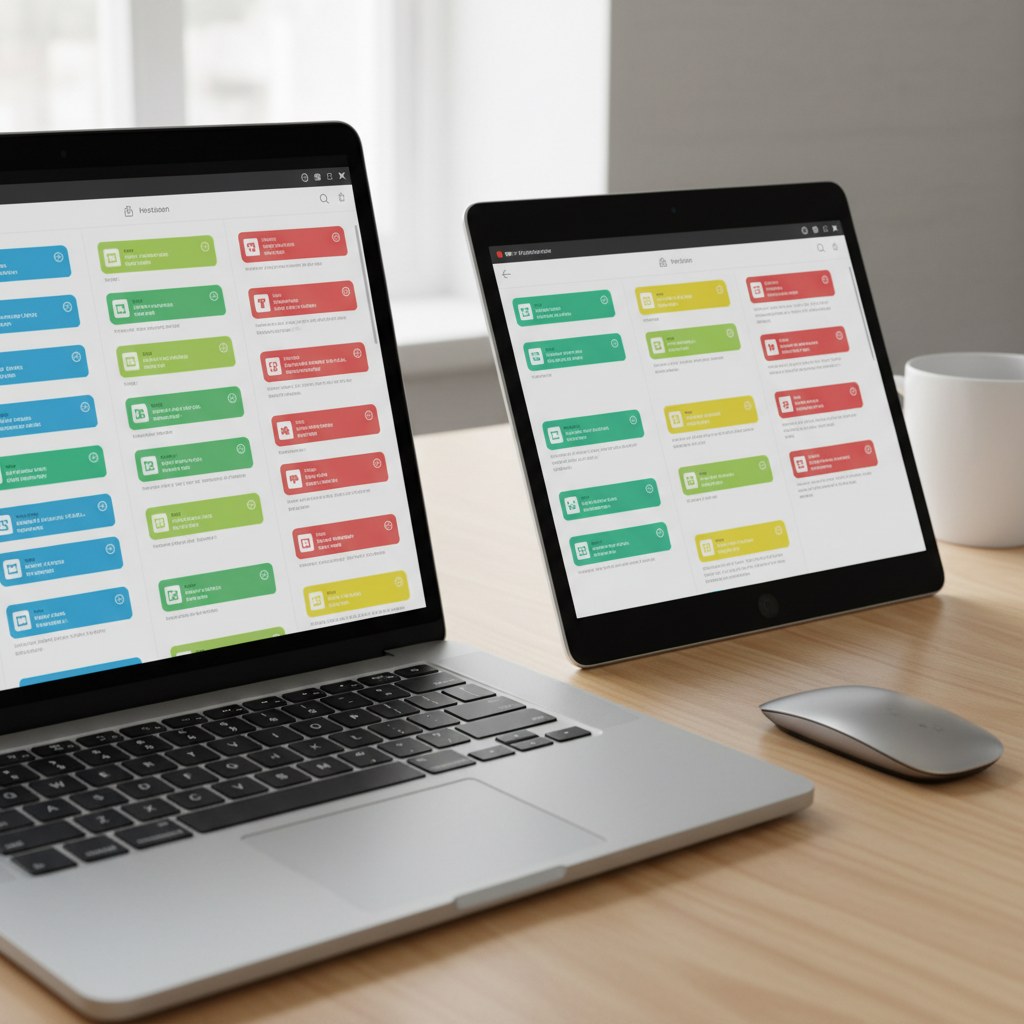
Selon les données de Notion, plus de 30 millions de personnes utilisent la plateforme en 2026, et la communauté francophone a explosé ces deux dernières années. Les freelances du web représentent l’un des segments les plus actifs, car l’outil s’adapte naturellement à la gestion de projet web : sprints, livrables, retours clients, documentation technique.
Trois raisons principales expliquent cette adoption massive chez les indépendants du numérique :
- Coût maîtrisé : le plan gratuit suffit pour un freelance solo, le plan Plus à 10 €/mois couvre tous les besoins avancés
- Personnalisation totale : chaque base de données, chaque vue, chaque propriété se configure selon votre méthodologie
- API ouverte : possibilité de connecter Notion à vos outils existants via Zapier, Make, ou directement via l’API REST
Architecture du workspace idéal
La première erreur que je vois chez les freelances qui adoptent Notion, c’est de créer des pages à la volée sans structure globale. Au bout de trois mois, le workspace ressemble à un bureau encombré. J’ai itéré pendant deux ans avant de stabiliser une architecture qui fonctionne au quotidien.
Mon workspace Notion pour freelance web repose sur cinq piliers interconnectés :
| Section | Fonction | Type Notion | Relations |
|---|---|---|---|
| CRM Clients | Prospects, clients actifs, historique | Base de données | → Projets, → Factures |
| Projets | Suivi de chaque mission | Base de données + Kanban | → Clients, → Tâches, → Factures |
| Tâches | Actions concrètes à réaliser | Base de données + Timeline | → Projets |
| Facturation | Devis, factures, suivi paiements | Base de données + Formules | → Clients, → Projets |
| Base de connaissances | Docs techniques, process, snippets | Pages + Wiki | Aucune (référence) |
L’élément central, c’est le système de relations entre bases de données. Quand je crée un nouveau projet, je le relie à un client existant dans mon CRM. Les factures associées à ce projet sont automatiquement visibles depuis la fiche client. Les tâches du projet apparaissent dans ma vue globale filtrée par deadline. Tout est connecté.
Pour la navigation, je recommande une page d’accueil (dashboard) qui affiche des vues filtrées de chaque base : les projets en cours, les factures impayées, les tâches de la semaine, les prospects à relancer. Cette page unique suffit pour piloter toute l’activité du matin.
CRM clients : centraliser prospects et missions
Un CRM dédié comme HubSpot ou Pipedrive, c’est surdimensionné pour un freelance qui gère entre 5 et 15 clients actifs simultanément. Une base de données Notion bien structurée fait le travail avec beaucoup plus de souplesse.
Voici les propriétés que j’utilise dans ma base « Clients » :
- Nom de l’entreprise (titre) : le champ principal
- Contact principal (texte) : nom, email, téléphone
- Statut (sélection) : Prospect, Actif, En pause, Terminé
- Source d’acquisition (sélection) : Malt, bouche-à-oreille, site web, LinkedIn, recommandation
- CA généré (nombre, format €) : calculé automatiquement depuis les factures payées
- Date premier contact (date) : pour analyser le cycle de vente
- Projets (relation) : lien vers la base Projets
- Notes (texte enrichi) : compte-rendus d’appels, préférences, points d’attention
La vue par défaut est un tableau filtré par statut « Actif », mais je crée aussi une vue Board par source d’acquisition pour analyser d’où viennent mes meilleurs clients. Après un an de suivi, j’ai découvert que 60 % de mon chiffre d’affaires venait de recommandations, ce qui a orienté ma stratégie de prospection.
Pour la relance commerciale, j’ajoute une propriété « Date prochaine relance » avec un rappel Notion. Simple, mais redoutablement efficace : plus aucun prospect ne tombe dans l’oubli.
Kanban projets : suivre chaque mission en temps réel
Le kanban reste la vue la plus naturelle pour gérer des projets web en freelance. Chaque carte représente un projet, et les colonnes matérialisent les étapes du workflow.

Mes colonnes standards :
- Devis envoyé : le prospect a reçu ma proposition commerciale
- Validé : le devis est signé, le projet démarre bientôt
- En cours : développement actif
- Review client : en attente de retours
- Corrections : modifications post-review
- Livré : projet terminé et facturé
Chaque fiche projet contient des propriétés essentielles : le client (relation), le montant du devis, la date de début, la deadline, le type de projet (site vitrine, e-commerce, refonte, maintenance), et une checklist de livrables. J’ajoute systématiquement un champ « Heures estimées » et « Heures réelles » pour affiner mes estimations au fil du temps.
Le point clé, c’est la sous-base de tâches reliée à chaque projet. Je découpe chaque mission en tâches granulaires (maquette, intégration, développement back, tests, déploiement) avec une timeline. Cette granularité me permet de savoir exactement où j’en suis sur chaque projet, même quand j’en gère quatre en parallèle.
Facturation et suivi financier
Notion ne remplace pas un logiciel de facturation certifié (obligation légale en France pour les factures conformes). En revanche, il excelle comme tableau de bord financier complémentaire. Je génère mes factures avec Freebe, puis je reporte les données dans Notion pour le suivi global.
Ma base « Factures » comprend ces propriétés :
- Numéro de facture (titre)
- Client (relation)
- Projet (relation)
- Montant HT (nombre)
- Statut (sélection) : Brouillon, Envoyée, Payée, En retard
- Date d’émission (date)
- Date d’échéance (date)
- Date de paiement (date)
Avec les formulas Notion, je calcule automatiquement le délai de paiement, le CA mensuel cumulé, et le montant total des factures impayées. Une vue filtrée « En retard » me signale immédiatement les clients qui dépassent l’échéance, ce qui facilite les relances.
Sur mon dashboard principal, un rollup agrège le CA par mois. Je vois en un coup d’œil si je suis dans les clous par rapport à mon objectif annuel. C’est cette vision d’ensemble qui manque cruellement quand on utilise des outils séparés.
Base de connaissances et documentation interne
La base de connaissances est souvent négligée par les freelances, alors que c’est l’un des investissements les plus rentables sur le long terme. Chaque problème résolu, chaque configuration serveur documentée, chaque snippet réutilisable représente du temps gagné sur les projets futurs.
Outil gratuit : Créez votre facture conforme en 2 minutes
J’organise ma documentation en catégories :
- Process métier : onboarding client, checklist pré-livraison, workflow de déploiement
- Snippets code : blocs réutilisables PHP, JavaScript, CSS, organisés par langage
- Configurations serveur : notes Nginx, Docker, configurations WordPress récurrentes
- Veille technique : articles sauvegardés via le Web Clipper Notion, classés par thématique
- Templates email : réponses types pour devis, relances, fin de projet
Le Web Clipper de Notion est particulièrement utile pour la veille. Quand je tombe sur un article technique pertinent, je le sauvegarde directement dans ma base avec des tags. Six mois plus tard, quand je rencontre un problème similaire, une recherche dans Notion me ramène la solution en quelques secondes.
5 templates Notion concrets pour freelances web
Après des années d’itération, voici les cinq templates Notion que je considère indispensables pour structurer une activité de freelance web. Chacun peut être dupliqué et adapté à votre méthodologie.
| Template | Contenu | Propriétés clés | Vues recommandées |
|---|---|---|---|
| 1. CRM Freelance | Base clients avec historique complet | Statut, source, CA, relance | Tableau, Board par statut |
| 2. Projet Web Kanban | Suivi de mission avec sous-tâches | Client, montant, deadline, heures | Kanban, Timeline, Calendrier |
| 3. Tracker Financier | Factures + dashboard CA | Montant, statut, échéance, rollup | Tableau, Filtre « impayées » |
| 4. Brief Projet Client | Page template pour cadrer une mission | Objectifs, périmètre, livrables, planning | Page unique par projet |
| 5. Wiki Technique | Documentation et snippets code | Catégorie, langage, tags | Galerie, Liste par catégorie |
Template 1 : CRM Freelance
La base relationnelle décrite dans la section CRM. L’astuce principale : créer une formule « Santé client » qui combine le CA généré, la date du dernier projet, et le nombre de projets réalisés. Un code couleur (vert, orange, rouge) indique visuellement quels clients méritent une attention particulière.
Template 2 : Projet Web Kanban
Chaque nouvelle mission démarre par la duplication d’un template de page qui contient déjà la structure : brief, checklist technique, sous-tâches standards, et section retours client. Cette standardisation fait gagner entre 30 et 45 minutes par projet.
Template 3 : Tracker Financier
Le tracker utilise des rollups croisés entre la base Factures et la base Clients pour calculer le CA par client, par mois, et par trimestre. Une vue « Dashboard » avec des callouts résume les KPI financiers essentiels : CA du mois, factures en attente, TJM moyen réel.
Template 4 : Brief Projet Client
Un template de page structuré que je duplique pour chaque nouvelle mission. Il contient : objectifs du projet, périmètre fonctionnel, contraintes techniques, livrables attendus, planning prévisionnel, et conditions de validation. Le client peut commenter directement dans Notion si je partage la page.
Template 5 : Wiki Technique
Une base de données avec la propriété « Type » (snippet, config, process, veille) et des tags par technologie. La vue Galerie affiche un aperçu du contenu, ce qui facilite la navigation visuelle. J’y stocke plus de 200 entrées après trois ans d’utilisation.

Workflow complet : du prospect à la livraison
La vraie puissance de Notion apparaît quand on connecte toutes les bases dans un workflow de bout en bout. Voici mon processus complet, étape par étape.
Étape 1 : Réception du prospect. Je crée une entrée dans le CRM avec le statut « Prospect ». Je note la source d’acquisition, le budget estimé, et les besoins exprimés. Si le projet semble viable, je planifie un appel découverte.
Étape 2 : Qualification et devis. Après l’appel, je duplique mon template de brief projet et je le remplis avec les informations recueillies. Le devis est généré dans mon outil de facturation, puis lié dans la fiche projet Notion. Le statut CRM passe à « Devis envoyé ».
Étape 3 : Lancement du projet. Dès la signature du devis, je crée le projet dans ma base Kanban, je le relie au client, et je génère les sous-tâches à partir de mon template standard. Le statut CRM passe à « Actif ».
Étape 4 : Développement. Chaque jour, je consulte ma vue « Tâches de la semaine » filtrée par deadline. Les tâches avancent dans le kanban au fur et à mesure. Je note le temps passé pour comparer avec l’estimation initiale.
Étape 5 : Review et corrections. Quand le développement est terminé, le projet passe en « Review client ». Je partage un lien Notion en lecture seule pour que le client puisse lister ses retours directement dans la page du projet.
Étape 6 : Livraison et facturation. Le projet passe en « Livré », la facture est émise et ajoutée à la base Factures avec le statut « Envoyée ». Un rappel automatique est programmé à la date d’échéance.
Ce workflow complet élimine les oublis et les pertes d’information. Chaque étape est traçable, chaque décision est documentée. Quand un client me recontacte six mois plus tard, je retrouve l’intégralité de l’historique en quelques clics.
Notion vs Trello, Asana et ClickUp
Notion n’est pas le seul outil de gestion de projet pour freelance. Trello, Asana et ClickUp sont des alternatives solides. Après avoir testé les quatre sur des périodes longues, voici mon analyse comparative.
| Critère | Notion | Trello | Asana | ClickUp |
|---|---|---|---|---|
| Prix (freelance solo) | Gratuit / 10 €/mois | Gratuit / 5 $/mois | Gratuit / 10,99 $/mois | Gratuit / 7 $/mois |
| Bases de données | Oui, relationnelles | Non (Power-Ups limités) | Non | Oui, basiques |
| Kanban | Oui | Oui (natif) | Oui | Oui |
| Documentation | Excellent (Wiki natif) | Faible | Moyen | Bon (Docs) |
| Formules avancées | Oui (puissantes) | Non | Limitées | Oui |
| API | Oui (REST complète) | Oui | Oui | Oui |
| Courbe d’apprentissage | Moyenne | Faible | Faible | Élevée |
| All-in-one freelance | Oui | Non | Non | Partiellement |
Trello excelle en simplicité : si vous avez besoin uniquement d’un kanban, c’est l’outil le plus rapide à prendre en main. Mais il montre vite ses limites dès qu’on veut croiser des données entre tableaux ou documenter ses process.
Asana brille en gestion de projet pure, avec des fonctionnalités de timeline et de dépendances entre tâches bien supérieures à Notion. Pour des projets complexes avec des équipes, c’est un choix pertinent. En freelance solo, c’est surdimensionné.
ClickUp tente d’être l’outil tout-en-un, avec une richesse fonctionnelle impressionnante. Le revers de la médaille : l’interface est chargée, la courbe d’apprentissage est raide, et les performances peuvent souffrir sur des workspaces volumineux.
Mon verdict : pour un freelance web qui veut un outil unique, Notion reste le meilleur compromis entre flexibilité, documentation, et gestion de projet. La capacité à créer des bases de données relationnelles et à les connecter entre elles est un avantage décisif que les concurrents n’égalent pas.
Formulas et bases de données avancées
Les formulas Notion ont été refondues en 2024 avec la syntaxe Notion Formula 2.0. Elles permettent désormais des calculs complexes directement dans les propriétés de base de données. Voici trois formules que j’utilise quotidiennement.
Formule 1 : Rentabilité projet. Cette formule divise le montant du devis par les heures réelles passées pour obtenir le TJM effectif du projet. Si le résultat descend sous mon TJM cible, la cellule passe en rouge. C’est un indicateur brutal mais indispensable pour ajuster ses estimations.
Formule 2 : Jours avant échéance facture. Un simple calcul entre la date d’échéance et la date du jour. Combiné avec un filtre, cette formule alimente la vue « Factures en retard » sur le dashboard. Résultat : zéro oubli de relance.
Formule 3 : Score de priorité tâche. En combinant l’urgence (date), l’importance (propriété sélection), et le client associé (via rollup du CA client), je génère un score numérique qui classe automatiquement mes tâches par priorité réelle. Les tâches urgentes pour les gros clients remontent naturellement en tête.
Côté bases de données avancées, les rollups sont l’arme secrète de Notion. Un rollup permet d’agréger des données d’une base reliée : somme des factures payées par client, nombre de projets par statut, moyenne du temps passé par type de mission. Ces agrégations transforment Notion en véritable outil de business intelligence pour freelance.
La documentation officielle de l’API Notion permet d’aller encore plus loin. J’utilise l’API pour synchroniser automatiquement mes factures Freebe avec ma base Notion via un script Python. Le gain de temps est significatif : plus aucune saisie manuelle.
Conseils de productivité au quotidien
Notion est un outil puissant, mais il peut devenir une usine à gaz si on ne pose pas de limites. Voici les principes que j’applique après trois ans d’utilisation intensive.
Règle n°1 : une seule page d’entrée. Mon dashboard est la seule page que j’ouvre le matin. Tout ce dont j’ai besoin est visible : tâches du jour, projets en cours, factures à relancer, prochains rendez-vous. Si une information nécessite plus de deux clics pour être trouvée, c’est que l’architecture est mal pensée.
Règle n°2 : limiter les vues. Notion permet de créer des dizaines de vues par base de données. En pratique, trois à quatre vues suffisent. Au-delà, on perd du temps à naviguer entre les filtres au lieu de travailler.
Règle n°3 : utiliser les templates de page. Chaque type de contenu récurrent (nouveau projet, nouveau client, note de veille) a son template prédéfini. Un clic, la structure est en place. C’est le meilleur investissement de temps initial.
Règle n°4 : ne pas surstructurer. La tentation est grande de tout catégoriser, tout taguer, tout relier. En réalité, une structure simple avec des propriétés essentielles fonctionne mieux qu’un système complexe que l’on abandonne au bout de deux semaines.
Règle n°5 : réviser le système chaque trimestre. Mon workspace évolue constamment. Tous les trois mois, je supprime les vues inutilisées, j’archive les projets terminés depuis plus de six mois, et j’affine les formules qui ne reflètent plus ma réalité. Cette maintenance régulière est la clé d’un système durable.
Enfin, n’oubliez pas les raccourcis clavier : / pour insérer un bloc, Ctrl+Shift+L pour basculer en mode sombre, Ctrl+P pour la recherche rapide. Ces gestes font gagner plusieurs minutes par jour, et sur un an, le cumul est considérable.
À retenir
- Notion réunit CRM, gestion de projet, facturation et documentation dans un seul workspace pour les freelances web
- L’architecture repose sur cinq bases de données interconnectées via des relations et des rollups
- Le workflow complet couvre six étapes, du premier contact prospect jusqu’à la facturation finale
- Les formulas 2.0 permettent de calculer la rentabilité, les échéances et les priorités automatiquement
- Face à Trello, Asana et ClickUp, Notion se distingue par sa flexibilité et ses bases de données relationnelles
- Le plan gratuit suffit pour un freelance solo ; le plan Plus à 10 €/mois couvre les besoins avancés
- La clé de la productivité : un dashboard unique, peu de vues, des templates systématiques et une révision trimestrielle
Questions fréquentes
Notion est-il gratuit pour un freelance web ?
Oui, le plan gratuit de Notion permet de créer un nombre illimité de pages et de bases de données. Il convient parfaitement à un freelance solo. Le plan Plus à 10 €/mois ajoute l’historique des versions sur 30 jours, les uploads illimités et les invités en nombre illimité, ce qui peut être utile si vous partagez des pages avec vos clients.
Notion peut-il remplacer un logiciel de facturation ?
Non. En France, les factures doivent respecter des obligations légales (mentions obligatoires, numérotation séquentielle, archivage). Notion sert de tableau de bord financier complémentaire, mais la génération des factures doit être faite via un outil certifié comme Freebe, Henrri ou Abby.
Combien de temps faut-il pour mettre en place un workspace Notion complet ?
Comptez entre 4 et 8 heures pour configurer les cinq bases de données, les relations, les vues et les templates. Le plus long n’est pas la configuration technique, mais la réflexion sur votre workflow. Je recommande de commencer par le CRM et le kanban projets, puis d’ajouter les autres bases progressivement.
Comment synchroniser Notion avec d’autres outils ?
Trois options principales : les intégrations natives (Google Calendar, Slack, GitHub), les connecteurs via Make ou Zapier (qui permettent de relier Notion à des centaines d’applications), et l’API REST officielle pour des intégrations personnalisées. Un freelance développeur peut facilement scripter ses propres automatisations via l’API.
Notion fonctionne-t-il hors ligne ?
Partiellement. L’application desktop et mobile permet de consulter et modifier les pages déjà chargées sans connexion. Les modifications sont synchronisées dès le retour en ligne. En revanche, les bases de données volumineuses ou les pages non visitées récemment ne seront pas disponibles hors ligne.
Quelle est la meilleure alternative à Notion pour un freelance ?
Si vous cherchez uniquement un kanban simple, Trello reste imbattable en termes de prise en main. Si vous avez besoin de gestion de projet avancée avec des dépendances entre tâches, Asana est plus adapté. ClickUp tente de tout faire, mais sa complexité peut être un frein. Le choix dépend de votre besoin principal : documentation et flexibilité (Notion), simplicité (Trello), ou rigueur projet (Asana).
Votre site est lent ? On s’en occupe.
Diagnostic gratuit, optimisation complète, résultats garantis.
Diagnostic gratuitVoir les forfaitsNos outils gratuits pour freelances
Générateur de facture, calculateur TJM, simulateur ROI, diagnostic performance.
Découvrir les outils