


Dans cet article
- Un site WordPress qui charge en plus de 3 secondes perd jusqu’à 53 % de ses visiteurs mobiles
- L’optimisation des images peut réduire le poids des pages de 40 à 70 % sans perte de qualité visible
- Le choix d’un hébergeur performant représente 30 à 50 % du temps de chargement total
- La mise en cache côté serveur et navigateur divise le temps de réponse par 2 à 5 selon la configuration
- Un audit complet avec GTmetrix et PageSpeed Insights permet d’identifier les goulots d’étranglement en quelques minutes
- La suppression des plugins inutiles et le nettoyage de la base de données améliorent le TTFB de 200 à 800 ms
Sommaire
- Pourquoi la vitesse de votre site WordPress est essentielle
- Auditer les performances actuelles de votre site
- Choisir un hébergement performant et adapté
- Optimiser les images et les médias
- Configurer le cache et la minification
- Nettoyer les plugins et la base de données
- Optimiser le code et le thème WordPress
- Utiliser un CDN pour des performances globales
- Core Web Vitals et impact sur le référencement
Pourquoi la vitesse de votre site WordPress est essentielle
Quand je réalise un audit pour un nouveau client, la première chose que je mesure est le temps de chargement. Selon les données de Google sur la performance web, 53 % des visiteurs mobiles quittent un site si la page met plus de 3 secondes à s’afficher. Ce chiffre à lui seul justifie de placer la performance en tête de vos priorités.
L’impact se mesure à plusieurs niveaux. D’abord, l’expérience utilisateur : un site rapide donne une impression de professionnalisme et de fiabilité. Ensuite, le taux de conversion : Amazon a démontré qu’une seconde de latence en plus peut coûter 1,6 milliard de dollars de chiffre d’affaires annuel. Enfin, le référencement naturel : depuis 2021, Google intègre les Core Web Vitals comme facteur de classement. Un site lent se positionne moins bien dans les résultats de recherche, c’est aussi simple que cela.
WordPress alimente plus de 40 % du web mondial. C’est un CMS puissant et flexible, mais cette flexibilité a un coût. Chaque plugin ajouté, chaque fonctionnalité supplémentaire, chaque image non optimisée alourdit votre site. Mon rôle de développeur consiste précisément à trouver le bon équilibre entre richesse fonctionnelle et performance.

Auditer les performances actuelles de votre site
Avant de toucher à quoi que ce soit, je commence toujours par un diagnostic complet. Vous ne pouvez pas améliorer ce que vous ne mesurez pas. Voici les outils que j’utilise systématiquement pour auditer un site WordPress :
Google PageSpeed Insights est mon point de départ. Cet outil analyse votre page et attribue un score sur 100, séparé entre mobile et desktop. Il fournit des recommandations concrètes : images non compressées, JavaScript bloquant, CSS inutilisé. Visez un score supérieur à 80 sur mobile pour être dans les clous.
GTmetrix offre une vue plus détaillée avec un waterfall chart qui montre exactement quelles ressources ralentissent le chargement. Je repère souvent des polices Google Fonts chargées en double, des scripts tiers qui bloquent le rendu, ou des images de 3 Mo affichées en 300 pixels de large.
Query Monitor est un plugin WordPress indispensable pour les développeurs. Il affiche le nombre de requêtes SQL, le temps d’exécution de chaque hook, les requêtes HTTP externes et la consommation mémoire. C’est l’outil qui me permet d’identifier les plugins gourmands.
Lors de l’audit, je note trois métriques clés : le TTFB (Time To First Byte, idéalement sous 200 ms), le LCP (Largest Contentful Paint, sous 2,5 secondes) et le CLS (Cumulative Layout Shift, sous 0,1). Ces trois indicateurs forment la base des Core Web Vitals. Pour bien comprendre les fondamentaux techniques derrière ces mesures, une solide connaissance de HTML, CSS et JavaScript est un atout précieux.
| Outil d’audit | Type d’analyse | Coût | Idéal pour |
|---|---|---|---|
| PageSpeed Insights | Performance globale + Core Web Vitals | Gratuit | Premier diagnostic rapide |
| GTmetrix | Waterfall détaillé, historique | Gratuit (limité) / Pro dès 15 $/mois | Analyse approfondie des ressources |
| Query Monitor | Requêtes SQL, hooks, mémoire | Gratuit | Diagnostic côté serveur et plugins |
| WebPageTest | Tests multi-localisations, comparatifs | Gratuit | Tests depuis différents pays |
| Lighthouse (Chrome DevTools) | Performance, accessibilité, SEO | Gratuit | Audit complet intégré au navigateur |
Choisir un hébergement performant et adapté
Je le répète à chaque client : l’hébergement est la fondation de votre site. Vous pouvez optimiser votre code autant que vous voulez, si votre serveur met 1,5 seconde à répondre, vous partez avec un handicap insurmontable. J’ai vu des sites passer d’un score PageSpeed de 35 à 78 simplement en changeant d’hébergeur.
Les hébergements mutualisés à 3 euros par mois conviennent pour un blog personnel avec peu de trafic. Dès que votre site reçoit plus de 500 visites par jour ou que vous exploitez WooCommerce, il faut passer à un hébergement supérieur. Voici ce que je recommande selon les situations :
L’hébergement WordPress managé (Kinsta, WP Engine, Cloudways) est mon choix par défaut pour les sites professionnels. Ces hébergeurs intègrent du cache serveur, des CDN, des sauvegardes automatiques et un support spécialisé WordPress. Le TTFB descend généralement sous les 150 ms.
Pour les sites à fort trafic ou les projets e-commerce, je recommande un VPS (serveur privé virtuel) avec une stack optimisée : Nginx, PHP 8.2 ou supérieur, OPcache activé et Redis pour le cache objet. C’est plus technique à maintenir, mais les performances sont incomparables. Le choix du nom de domaine et de l’hébergeur doivent être pensés ensemble dès le départ.
Vérifiez aussi la version de PHP utilisée par votre hébergeur. PHP 8.2 est jusqu’à 3 fois plus rapide que PHP 7.0 sur WordPress. Si votre hébergeur propose encore PHP 7.4 par défaut, c’est un signal d’alerte. Pour les développeurs qui maîtrisent PHP natif, la configuration fine du serveur offre un levier de performance considérable.
Optimiser les images et les médias
Les images représentent en moyenne 50 à 70 % du poids total d’une page WordPress. C’est le levier d’optimisation le plus efficace en termes de rapport effort/résultat. Sur chaque projet, je mets en place une stratégie d’optimisation des images en trois étapes.
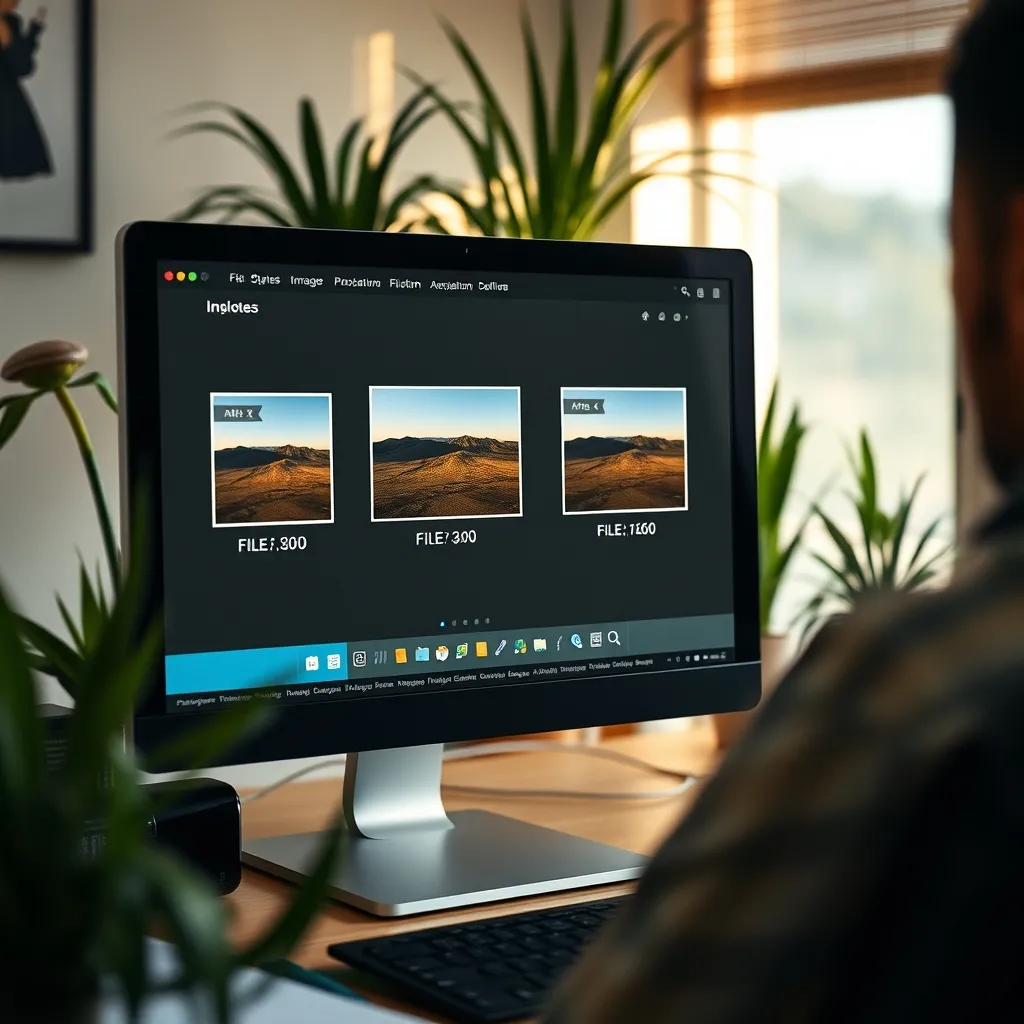
Première étape : le format. En 2026, le format WebP est le standard. Il offre une compression 25 à 35 % supérieure au JPEG avec une qualité visuelle équivalente. Le format AVIF va encore plus loin avec 50 % de compression supplémentaire, mais le support navigateur n’est pas encore universel. J’utilise le plugin ShortPixel ou Imagify pour convertir automatiquement toutes les images uploadées en WebP.
Deuxième étape : le dimensionnement. Si votre thème affiche les images en 800 pixels de large, inutile d’uploader des photos de 4000 pixels. WordPress génère automatiquement plusieurs tailles, mais il faut vérifier que les tailles intermédiaires correspondent à vos besoins réels. Je configure toujours les tailles personnalisées dans functions.php.
Troisième étape : le lazy loading. Depuis WordPress 5.5, le lazy loading natif est activé par défaut via l’attribut loading="lazy". Les images situées en dessous de la ligne de flottaison ne se chargent que lorsque le visiteur scrolle vers elles. Attention cependant à ne pas appliquer le lazy loading à l’image LCP (la plus grande image visible au premier affichage), car cela dégraderait votre score.
Pour les vidéos, j’évite systématiquement l’hébergement en local. Utilisez YouTube ou Vimeo et intégrez les vidéos en iframe avec un chargement différé. Le plugin WP YouTube Lyte remplace l’iframe par une miniature cliquable, ce qui économise plusieurs centaines de Ko par vidéo intégrée.
Configurer le cache et la minification
Le cache est le mécanisme qui a le plus d’impact immédiat sur les temps de chargement. Le principe est simple : au lieu de reconstruire chaque page à chaque visite (appels PHP, requêtes SQL, assemblage du HTML), le serveur stocke une version statique et la sert directement. Le temps de réponse passe de 800 ms à moins de 100 ms.
Je distingue trois niveaux de cache que je configure systématiquement :
Le cache de page génère des fichiers HTML statiques pour chaque URL. C’est le gain le plus spectaculaire. J’utilise WP Rocket pour les clients qui veulent une solution simple, ou WP Super Cache en alternative gratuite. Pour les configurations Nginx, le module FastCGI Cache est encore plus performant car il court-circuite complètement PHP.
Le cache objet stocke les résultats des requêtes SQL fréquentes en mémoire vive via Redis ou Memcached. C’est particulièrement efficace pour les sites WooCommerce ou les sites avec beaucoup de contenu dynamique. Sur un site e-commerce que j’ai optimisé récemment, l’activation de Redis a réduit le nombre de requêtes SQL de 120 à 15 par page.
Le cache navigateur indique au navigateur du visiteur de stocker localement certaines ressources (images, CSS, JS) pendant une durée définie. Lors de la deuxième visite, ces fichiers ne sont plus téléchargés. Je configure les en-têtes Cache-Control et Expires via le fichier .htaccess ou la configuration Nginx.
La minification consiste à supprimer les espaces, commentaires et caractères inutiles dans les fichiers CSS et JavaScript. Combinée à la concaténation (regrouper plusieurs fichiers en un seul), elle réduit le nombre de requêtes HTTP et le poids des ressources. WP Rocket gère cela automatiquement. En alternative gratuite, Autoptimize fait un excellent travail.
Nettoyer les plugins et la base de données
Un site WordPress moyen utilise entre 20 et 40 plugins. Le problème, c’est que chaque plugin ajoute potentiellement des requêtes SQL, des fichiers CSS et JavaScript, et des appels HTTP externes. J’ai audité des sites avec 60 plugins actifs dont la moitié étaient soit inutiles, soit remplaçables par quelques lignes de code.
Ma méthode de nettoyage est radicale mais efficace. Je désactive tous les plugins, puis je les réactive un par un en mesurant l’impact sur le temps de chargement avec Query Monitor. Les plugins qui ajoutent plus de 200 ms au temps de réponse sans apporter de valeur critique sont candidats à la suppression ou au remplacement.
Voici les catégories de plugins que je supprime en priorité :
- Les plugins de partage social qui chargent des scripts externes de Facebook, Twitter et LinkedIn : remplacez-les par des liens statiques
- Les plugins de sliders comme Revolution Slider : un simple bloc ou du CSS suffit dans 90 % des cas
- Les page builders lourds quand le thème natif propose des alternatives : Elementor ou Divi ajoutent 300 à 500 Ko de CSS/JS
- Les plugins de statistiques côté serveur : préférez Google Analytics ou Matomo en mode cloud
Côté base de données, WordPress accumule des déchets au fil du temps : révisions d’articles, commentaires spam, transients expirés, tables orphelines laissées par d’anciens plugins. J’utilise WP-Optimize pour nettoyer automatiquement ces données. Sur un site de 5 ans, j’ai déjà réduit la taille de la base de données de 850 Mo à 120 Mo, avec un gain de 400 ms sur le TTFB.
Pensez aussi à limiter les révisions d’articles. Par défaut, WordPress stocke un nombre illimité de révisions. Ajoutez cette ligne dans wp-config.php pour le limiter :
define('WP_POST_REVISIONS', 5);
Optimiser le code et le thème WordPress
Le thème WordPress est le squelette de votre site. Un thème mal codé peut à lui seul ruiner toutes vos optimisations. Quand je développe un thème sur mesure pour un client, je suis des principes stricts de performance que je vous partage ici.
Chargez les ressources de manière conditionnelle. Il est inutile de charger le CSS et le JavaScript d’un formulaire de contact sur toutes les pages. J’utilise la fonction wp_dequeue_script() pour désactiver les scripts sur les pages où ils ne sont pas nécessaires. Ce simple réflexe peut économiser 100 à 300 Ko par page.
Différez le JavaScript non critique. Les attributs defer et async sur les balises script permettent au navigateur de continuer le rendu de la page pendant le téléchargement du JavaScript. Depuis WordPress 6.3, la fonction wp_script_add_data() permet de gérer cela proprement. Pour comprendre l’impact de la gestion mémoire en JavaScript, il faut maîtriser comment le navigateur exécute vos scripts.
Évitez les requêtes CSS bloquantes. Le CSS critique (above the fold) doit être inliné directement dans le <head> de la page, tandis que le reste du CSS se charge de manière asynchrone. WP Rocket et Perfmatters automatisent cette opération. En mode manuel, j’utilise l’outil Critical CSS Generator pour extraire le CSS nécessaire au premier affichage.
Concernant les Google Fonts, je les héberge toujours en local plutôt que de les charger depuis les serveurs de Google. Cela supprime une requête DNS et une connexion TLS externe. Le plugin OMGF (Optimize My Google Fonts) automatise le processus. Pour un site qui utilise deux polices, le gain est de l’ordre de 150 à 300 ms sur le premier chargement.
Si vous envisagez un site ultra-rapide pour du contenu principalement statique, les générateurs de sites statiques peuvent être une alternative intéressante à WordPress sur certains projets.
Utiliser un CDN pour des performances globales
Un CDN (Content Delivery Network) distribue les fichiers statiques de votre site sur des serveurs répartis dans le monde entier. Quand un visiteur accède à votre site, les ressources sont servies depuis le serveur le plus proche géographiquement. Pour un site hébergé en France avec des visiteurs au Canada, le gain peut atteindre 1 à 2 secondes.
Cloudflare est ma recommandation par défaut. Son offre gratuite inclut un CDN performant, une protection DDoS et un certificat SSL. Le plan Pro à 20 dollars par mois ajoute l’optimisation automatique des images (Polish) et la minification côté edge. J’installe Cloudflare sur pratiquement tous mes projets clients.
Pour les sites e-commerce ou à très fort trafic, Bunny CDN offre un excellent rapport qualité-prix avec une facturation à l’usage (environ 0,01 dollar par Go). Sa fonctionnalité Bunny Optimizer compresse et redimensionne les images à la volée, ce qui simplifie considérablement la gestion des médias.
La mise en place d’un CDN nécessite de modifier les enregistrements DNS de votre nom de domaine. Pour Cloudflare, il suffit de pointer vos nameservers vers ceux fournis lors de l’inscription. L’opération prend quelques minutes et la propagation DNS est généralement effective en moins de 24 heures.
Attention toutefois aux problèmes de cache avec un CDN. Si vous mettez à jour votre site et que l’ancienne version reste en cache sur les serveurs CDN, vos visiteurs ne verront pas les changements. Configurez toujours des règles de purge automatique lors des mises à jour WordPress, et utilisez le versioning des fichiers statiques (?ver=1.2) pour forcer le rechargement des ressources modifiées. La CNIL recommande également de vérifier que votre CDN respecte le RGPD, notamment pour les transferts de données hors UE. La conformité RGPD est un point à ne pas négliger lors du choix de votre prestataire CDN.
Core Web Vitals et impact sur le référencement
Depuis la mise à jour Page Experience de Google, les Core Web Vitals sont devenus un signal de classement officiel. Ces trois métriques mesurent la qualité de l’expérience utilisateur de manière objective. Après avoir appliqué toutes les optimisations précédentes, voici comment vérifier que votre site atteint les seuils recommandés par l’initiative Web Vitals de Google.
| Métrique | Signification | Seuil « Bon » | Seuil « À améliorer » | Levier principal |
|---|---|---|---|---|
| LCP (Largest Contentful Paint) | Temps d’affichage du plus grand élément visible | ≤ 2,5 s | 2,5 à 4 s | Hébergement, cache, images |
| INP (Interaction to Next Paint) | Réactivité aux interactions utilisateur | ≤ 200 ms | 200 à 500 ms | JavaScript, plugins |
| CLS (Cumulative Layout Shift) | Stabilité visuelle de la page | ≤ 0,1 | 0,1 à 0,25 | Dimensions images, polices |
Pour le LCP, la principale cause de mauvais score est une image hero non optimisée ou un serveur lent. Assurez-vous que votre image principale est en WebP, correctement dimensionnée, et servie avec un preload dans le head. Le cache de page est votre meilleur allié ici.
L’INP (qui a remplacé le FID en mars 2024) mesure la réactivité globale de votre site. Un score élevé indique que du JavaScript lourd bloque le thread principal. Les coupables habituels : plugins de chat en direct, scripts publicitaires, et page builders trop chargés. La solution passe par le code splitting, le chargement différé, et la suppression des scripts non essentiels.
Le CLS mesure les décalages visuels pendant le chargement. Vous savez, quand vous êtes sur le point de cliquer sur un lien et que la page saute parce qu’une image ou une publicité vient de se charger. Pour l’éviter, définissez toujours les attributs width et height sur vos images, réservez l’espace pour les éléments chargés dynamiquement, et utilisez font-display: swap pour vos polices personnalisées. Comprendre la gestion de la taille des données en JavaScript aide à mieux anticiper l’impact des scripts sur ces métriques.
Je vérifie ces métriques à la fois en données de laboratoire (PageSpeed Insights, Lighthouse) et en données de terrain (rapport d’expérience utilisateur Chrome, accessible dans la Search Console). Les données de terrain reflètent l’expérience réelle de vos visiteurs sur 28 jours et sont celles que Google utilise pour le classement.
Concernant la sécurité, n’oubliez pas que la performance et la conformité RGPD vont de pair. Un site rapide qui ne respecte pas la réglementation sur les données personnelles risque bien plus qu’un mauvais positionnement : des sanctions financières pouvant atteindre 4 % du chiffre d’affaires annuel.
À retenir
- Commencez toujours par un audit avec PageSpeed Insights et GTmetrix avant toute optimisation
- Passez sur un hébergement WordPress managé si votre TTFB dépasse 500 ms
- Convertissez toutes vos images en WebP avec ShortPixel ou Imagify pour réduire le poids de 40 %
- Installez un plugin de cache comme WP Rocket et activez le cache objet Redis
- Supprimez les plugins inutiles et nettoyez votre base de données avec WP-Optimize tous les trimestres
Questions fréquentes
Quel est le temps de chargement idéal pour un site WordPress ?
Google recommande un temps de chargement inférieur à 2,5 secondes pour le LCP (Largest Contentful Paint). Dans la pratique, je vise toujours un chargement complet sous les 3 secondes sur mobile et sous les 2 secondes sur desktop. Au-delà de 3 secondes, vous perdez une part significative de vos visiteurs.
WP Rocket vaut-il son prix pour améliorer la vitesse WordPress ?
Oui, WP Rocket est l’investissement le plus rentable que vous puissiez faire pour la performance de votre site WordPress. À 59 dollars par an pour une licence mono-site, il remplace facilement 4 à 5 plugins gratuits (cache, minification, lazy loading, preload, nettoyage de base). Je l’installe sur 90 % de mes projets clients car il fonctionne sans configuration complexe.
Comment savoir si mon hébergeur ralentit mon site WordPress ?
Mesurez votre TTFB (Time To First Byte) avec GTmetrix ou WebPageTest. Si le TTFB dépasse régulièrement 600 ms, votre hébergeur est probablement en cause. Comparez en testant une page simple (une page quasi vide sans plugins) : si même cette page est lente, c’est bien le serveur qui pose problème et non votre configuration WordPress.
Combien de plugins WordPress peut-on installer sans ralentir le site ?
Il n’y a pas de nombre magique. J’ai vu des sites avec 50 plugins bien codés tourner parfaitement, et d’autres avec 10 plugins mal optimisés être très lents. Ce qui compte, c’est la qualité du code de chaque plugin. Utilisez Query Monitor pour identifier les plugins qui consomment le plus de ressources et supprimez ceux dont l’impact dépasse 200 ms sans apporter de valeur essentielle.
Le lazy loading des images peut-il nuire au référencement ?
Non, à condition de ne pas appliquer le lazy loading à l’image LCP (la plus grande image visible sans scroller). Google recommande officiellement le lazy loading natif via l’attribut loading= »lazy ». Depuis WordPress 5.5, cette fonctionnalité est intégrée par défaut. Assurez-vous simplement que votre image principale (hero, bannière) se charge immédiatement avec loading= »eager » ou sans attribut loading.
Un CDN est-il nécessaire pour un site WordPress qui cible uniquement la France ?
Même pour un site ciblant uniquement la France, un CDN comme Cloudflare apporte des bénéfices. Au-delà de la distribution géographique, Cloudflare offre une protection DDoS, un certificat SSL gratuit, et une couche de cache supplémentaire qui soulage votre serveur. Pour un site local avec peu de trafic, l’offre gratuite suffit amplement et améliore la stabilité générale.

Nathan Morel est développeur web freelance depuis 12 ans dans la Loire. Spécialisé WordPress et solutions sur mesure, il a accompagné plus de 200 PME et partage son expérience technique et entrepreneuriale sur NA Web.