
Dans cet article
- Une sélection de 12 extensions Chrome testées et utilisées au quotidien par un développeur web freelance
- Des outils couvrant l’analyse on-page, les backlinks, la vitesse, les données structurées et la recherche de mots-clés
- Parmi ces extensions, 9 sont totalement gratuites et les 3 autres proposent un plan free suffisant pour démarrer
- Un tableau comparatif détaillé avec les fonctionnalités, tarifs et cas d’usage de chaque extension
- Des conseils pratiques pour combiner ces extensions sans ralentir votre navigateur
- Les extensions sont classées par catégorie : audit technique, contenu, backlinks et performance
Sommaire
- Pourquoi utiliser des extensions Chrome pour le SEO
- Les extensions d’audit technique et on-page
- Les extensions d’analyse de backlinks et d’autorité
- Les extensions pour la recherche de mots-clés et le contenu
- Les extensions de performance et données structurées
- Tableau comparatif des 12 extensions Chrome SEO
- Comment configurer ses extensions sans ralentir Chrome
- Mon workflow quotidien avec ces extensions SEO
Pourquoi utiliser des extensions Chrome pour le SEO
Quand je réalise un audit SEO pour un client, je passe systématiquement par Chrome. Non pas que ce soit le seul navigateur viable, mais parce que son écosystème d’extensions est de loin le plus riche pour le référencement naturel. Une bonne extension Chrome vous permet d’obtenir des données SEO directement dans votre navigateur, sans basculer vers un outil externe, sans copier-coller d’URL, sans perdre le fil de votre analyse.
L’intérêt principal de ces extensions, c’est l’immédiateté. Vous naviguez sur une page, vous cliquez sur l’icône de l’extension, et vous obtenez instantanément des informations sur les balises meta, le maillage interne, l’autorité du domaine ou la vitesse de chargement. Pour quelqu’un qui gère plusieurs sites comme moi, c’est un gain de productivité considérable.
Attention toutefois : installer trop d’extensions ralentit Chrome et peut fausser certaines mesures de performance. Je recommande de n’activer que celles dont vous avez besoin au moment de votre analyse. La plupart des extensions que je présente ici consomment moins de 50 Mo de RAM chacune lorsqu’elles sont actives.

Les extensions d’audit technique et on-page
L’audit technique est le socle de toute stratégie SEO. Avant même de penser au contenu ou aux backlinks, il faut s’assurer que la structure de vos pages est saine. Voici les extensions que j’utilise pour cette étape cruciale.
1. SEO Meta in 1 Click
C’est probablement l’extension que j’utilise le plus souvent. En un clic, elle affiche toutes les balises meta d’une page : title, description, canonical, robots, Open Graph, Twitter Cards. Elle vérifie aussi la structure des balises H1, H2, H3 et signale les anomalies comme un H1 manquant ou des balises mal hiérarchisées. Gratuite et légère, elle fait partie de mon kit de base depuis des années.
2. Detailed SEO Extension
Développée par l’équipe de Detailed.com, cette extension va un cran plus loin que SEO Meta in 1 Click. Elle affiche non seulement les balises meta, mais aussi le nombre de liens internes et externes, les attributs alt des images, et un résumé de la structure technique de la page. J’apprécie particulièrement son interface épurée qui regroupe toutes les informations essentielles dans un panneau latéral bien organisé. Entièrement gratuite.
3. Screaming Frog SEO Spider (version lite)
Screaming Frog est avant tout un logiciel desktop, mais sa petite extension Chrome permet de lancer un crawl rapide directement depuis le navigateur. La version gratuite analyse jusqu’à 500 URL, ce qui suffit largement pour un site vitrine ou un blog de taille modérée. Je l’utilise surtout pour vérifier les redirections, les erreurs 404 et les chaînes de redirections qui pénalisent le temps de chargement. Pour un audit plus complet, je combine cet outil avec les outils SEO gratuits que j’ai détaillés dans un autre article.
Les extensions d’analyse de backlinks et d’autorité
Les backlinks restent un pilier du référencement en 2026. Ces extensions vous permettent d’évaluer rapidement l’autorité d’un domaine et la qualité de son profil de liens, ce qui est particulièrement utile lors d’une campagne de netlinking.
4. Ahrefs SEO Toolbar
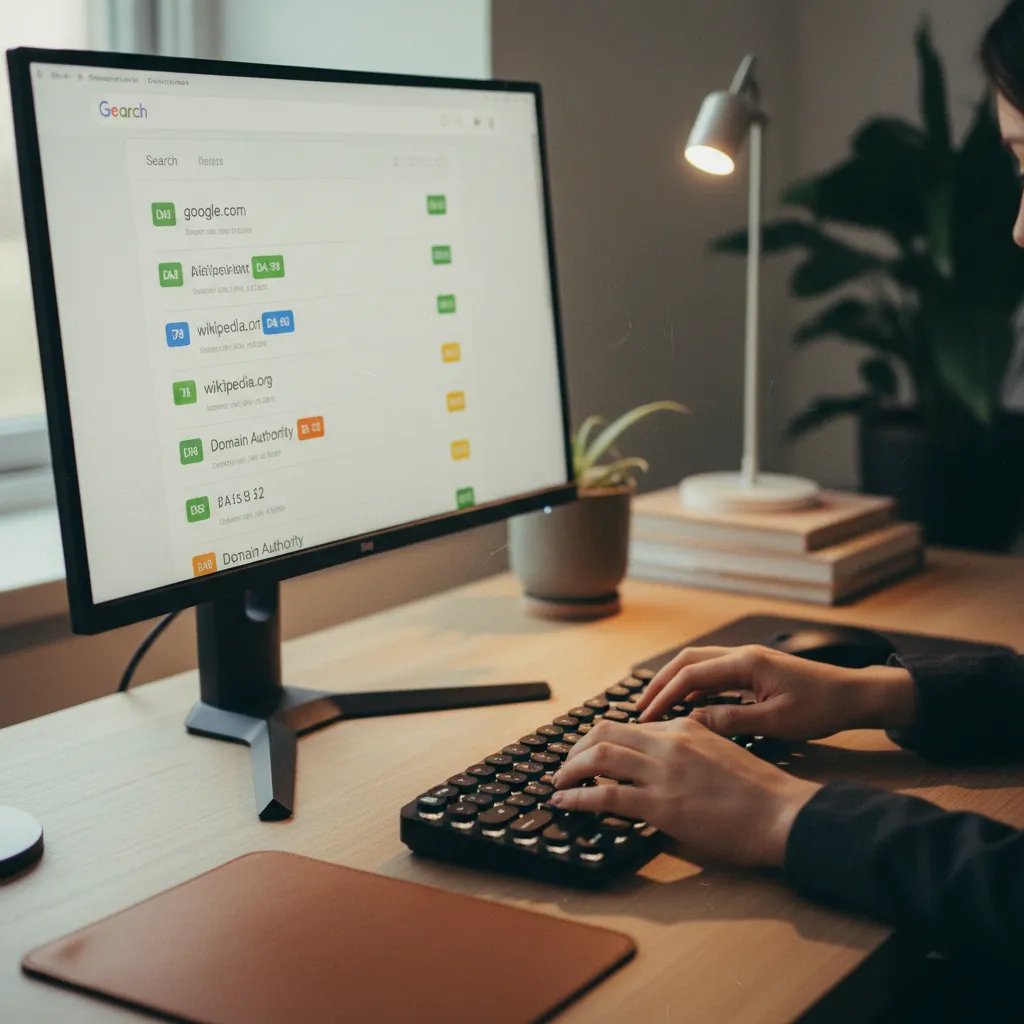
L’extension d’Ahrefs affiche le Domain Rating (DR) et l’URL Rating (UR) de chaque page visitée, directement dans la barre d’outils. Elle superpose également ces métriques aux résultats de recherche Google, ce qui permet de jauger instantanément la concurrence sur une requête donnée. La version gratuite donne accès aux métriques de base ; pour les données complètes sur les backlinks, il faut un abonnement Ahrefs. C’est un investissement que je considère rentable pour quiconque travaille sérieusement sur son référencement naturel.
5. MozBar
MozBar est le concurrent direct de la toolbar Ahrefs. Elle affiche le Domain Authority (DA) et le Page Authority (PA), deux métriques largement utilisées dans la communauté SEO. J’aime sa fonctionnalité de comparaison SERP qui permet de voir, en un coup d’œil, quels sont les domaines les plus forts sur une page de résultats Google. La version gratuite offre 10 requêtes par mois, ce qui peut suffire pour des vérifications ponctuelles. Pour une utilisation plus intensive, découvrez mon comparatif des meilleurs outils d’analyse de backlinks.
6. Majestic Backlink Analyzer
Majestic se distingue par ses métriques propriétaires : le Trust Flow (qualité des liens) et le Citation Flow (quantité des liens). Son extension Chrome affiche ces deux scores pour chaque site visité, avec un histogramme du profil de liens. C’est l’outil que je privilégie lorsque je dois évaluer la fiabilité d’un site avant d’y placer un backlink pour un client. La version gratuite fournit les métriques de base ; l’accès détaillé nécessite un abonnement.
Les extensions pour la recherche de mots-clés et le contenu
La recherche de mots-clés et l’optimisation du contenu sont des étapes que je réalise plusieurs fois par semaine. Ces extensions simplifient considérablement le processus, que ce soit pour identifier des opportunités de longue traîne ou pour vérifier la qualité rédactionnelle d’une page.
7. Keywords Everywhere
Keywords Everywhere affiche le volume de recherche mensuel, le CPC et le niveau de concurrence directement sous la barre de recherche Google. Depuis 2024, l’extension fonctionne sur un système de crédits (payant), mais l’investissement reste modeste : environ 10 dollars pour 100 000 crédits, ce qui couvre plusieurs mois d’utilisation normale. Ce que j’apprécie le plus, c’est sa capacité à suggérer des mots-clés associés et des requêtes tendance en temps réel.
8. SEOquake
Développée par SEMrush, SEOquake est une extension polyvalente qui combine analyse on-page et données de mots-clés. Elle fournit un audit SEO instantané de n’importe quelle page avec un score global et des recommandations d’amélioration. Son tableau de bord SERP est particulièrement utile : il affiche les métriques de chaque résultat Google dans un format compact et exportable en CSV. C’est un outil que je recommande souvent aux clients qui veulent apprendre à rédiger du contenu optimisé par eux-mêmes.
9. Surfer SEO Extension
L’extension de Surfer SEO se concentre sur l’analyse de contenu en temps réel. Elle évalue la densité des mots-clés, la longueur du texte, le nombre de paragraphes et la structure des headings par rapport aux pages les mieux positionnées sur une requête donnée. La version gratuite offre un aperçu limité mais suffisant pour comprendre les attentes de Google sur un mot-clé spécifique. Pour ceux qui rédigent régulièrement, c’est un complément idéal aux outils d’analyse classiques.
Les extensions de performance et données structurées
La vitesse de chargement et les données structurées sont deux facteurs de plus en plus déterminants pour le positionnement. Ces extensions permettent de les vérifier sans quitter Chrome.
10. Lighthouse (intégré à Chrome DevTools)
Techniquement, Lighthouse n’est pas une extension à installer puisqu’il est intégré directement dans les DevTools de Chrome (onglet Lighthouse). Il génère un rapport complet sur les Core Web Vitals, l’accessibilité, les bonnes pratiques et le SEO technique. Je lance un audit Lighthouse sur chaque page que je livre à un client. C’est la référence absolue pour mesurer la performance, et je l’utilise en complément des outils gratuits de test de vitesse que j’ai présentés dans un article dédié.
11. Schema Markup Validator (par Structured Data Testing Tool)
Cette extension détecte et valide les données structurées présentes sur une page : JSON-LD, Microdata, RDFa. Elle affiche le type de schema utilisé, les propriétés détectées et signale les erreurs de syntaxe. C’est un outil essentiel pour vérifier que vos rich snippets s’afficheront correctement dans les résultats Google. J’ai consacré un article complet au schema markup et aux données structurées si vous souhaitez approfondir le sujet.
12. Web Vitals
Développée par Google, l’extension Web Vitals affiche en temps réel les trois métriques clés : LCP (Largest Contentful Paint), INP (Interaction to Next Paint) et CLS (Cumulative Layout Shift). Un code couleur vert, orange ou rouge indique instantanément si la page respecte les seuils recommandés par Google. C’est l’extension la plus légère de ma sélection et celle que je garde activée en permanence. Elle pèse moins de 2 Mo et n’impacte pas les performances du navigateur.
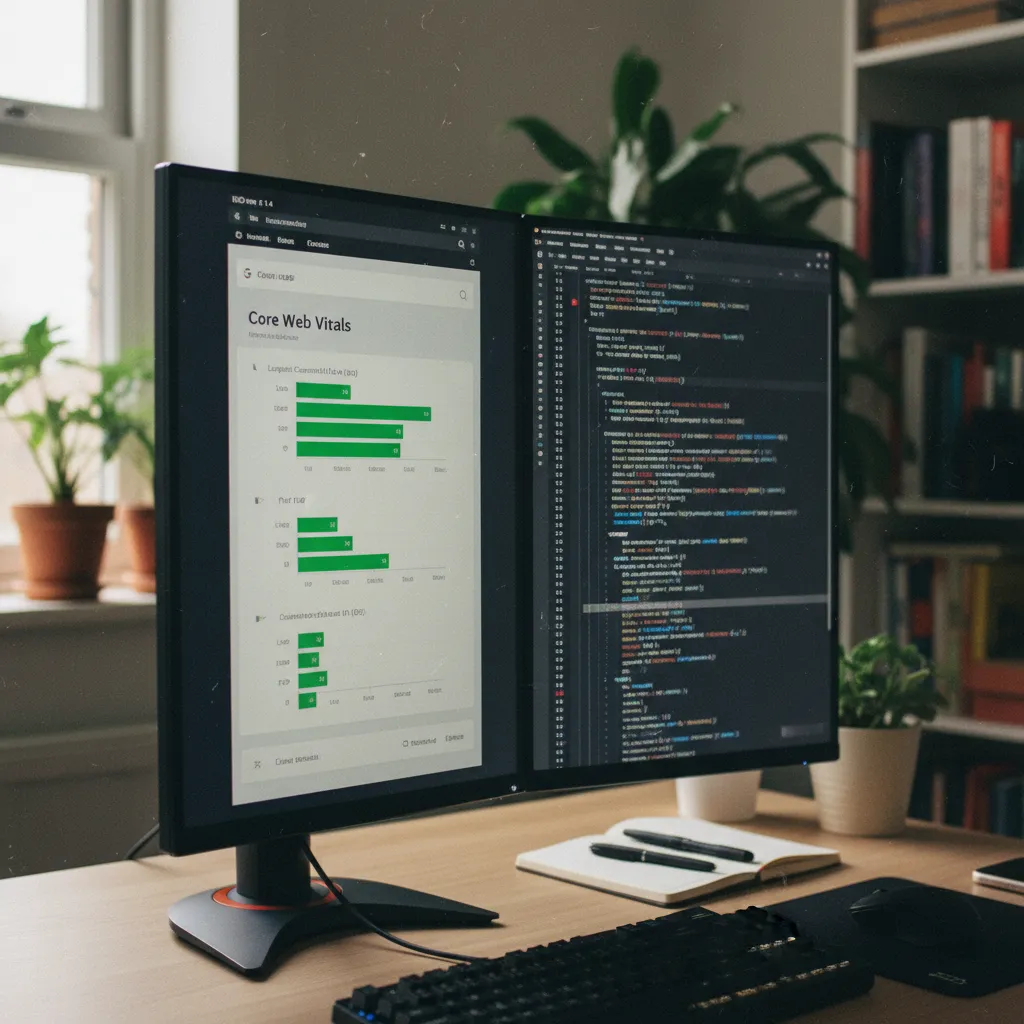
Tableau comparatif des 12 extensions Chrome SEO
Pour vous aider à choisir les extensions les plus adaptées à vos besoins, voici un récapitulatif sous forme de tableau. J’ai classé chaque extension selon sa catégorie, son prix et son principal cas d’usage.
| Extension | Catégorie | Prix | Cas d’usage principal | Note /5 |
|---|---|---|---|---|
| SEO Meta in 1 Click | Audit on-page | Gratuit | Vérifier les balises meta et la structure Hn | 4,5 |
| Detailed SEO Extension | Audit on-page | Gratuit | Analyse technique complète d’une page | 4,5 |
| Screaming Frog (lite) | Audit technique | Gratuit (500 URL) | Crawl rapide, détection erreurs 404 | 4 |
| Ahrefs SEO Toolbar | Backlinks | Freemium | Domain Rating et analyse SERP | 5 |
| MozBar | Backlinks | Freemium | Domain Authority et comparaison SERP | 4 |
| Majestic Backlink Analyzer | Backlinks | Freemium | Trust Flow et profil de liens | 4 |
| Keywords Everywhere | Mots-clés | Payant (crédits) | Volume de recherche en temps réel | 4,5 |
| SEOquake | Polyvalent | Gratuit | Audit SEO instantané et export SERP | 4,5 |
| Surfer SEO Extension | Contenu | Freemium | Analyse de contenu vs concurrence | 4 |
| Lighthouse | Performance | Gratuit (intégré) | Core Web Vitals et audit complet | 5 |
| Schema Markup Validator | Données structurées | Gratuit | Validation JSON-LD et rich snippets | 4 |
| Web Vitals | Performance | Gratuit | Monitoring LCP, INP, CLS en temps réel | 4,5 |
Comment configurer ses extensions sans ralentir Chrome
C’est un problème réel, mais parfaitement évitable avec quelques bonnes pratiques.Première règle : n’activez pas toutes vos extensions en permanence. Chrome permet de désactiver une extension sans la désinstaller. Rendez-vous dans chrome://extensions, puis basculez le bouton de chaque extension selon vos besoins. Personnellement, je ne garde activées en permanence que Web Vitals et Detailed SEO Extension. Les autres, je les active uniquement lors de mes sessions d’audit.
Deuxième astuce : utilisez les profils Chrome. Je possède un profil dédié au SEO avec toutes mes extensions installées, et un profil « navigation classique » sans aucune extension. Cette séparation évite que les extensions interfèrent avec mes tests de performance, car certaines injectent du JavaScript qui peut fausser les mesures de Lighthouse.
Troisième conseil : surveillez la consommation mémoire de chaque extension via le gestionnaire de tâches de Chrome (Maj + Échap). Si une extension consomme plus de 100 Mo de RAM au repos, c’est un signal d’alerte. J’ai dû abandonner certaines extensions populaires pour cette raison précise.
Enfin, pensez à mettre à jour vos extensions régulièrement. Les développeurs optimisent constamment les performances et corrigent les fuites mémoire. Une extension obsolète peut consommer jusqu’à trois fois plus de ressources qu’une version à jour.
Mon workflow quotidien avec ces extensions SEO
Pour illustrer concrètement l’utilisation de ces extensions, voici comment je procède lorsqu’un client me confie l’optimisation de son site. Ce workflow s’applique aussi bien à un site WordPress qu’à une solution développée sur mesure.
Étape 1 : l’état des lieux technique. J’ouvre le site dans mon profil Chrome SEO et je lance immédiatement Lighthouse sur la page d’accueil. Pendant que le rapport se génère, j’active SEO Meta in 1 Click pour vérifier les balises meta et la structure des headings. Si je détecte des anomalies, je les note dans mon rapport d’audit. Pour aller plus loin, je suis la méthodologie décrite dans mon guide SEO complet.
Étape 2 : l’analyse de la concurrence. Je tape les mots-clés cibles du client dans Google et j’observe les résultats avec Ahrefs SEO Toolbar activée. Le DR de chaque résultat me donne une idée du niveau de difficulté. En parallèle, Keywords Everywhere me montre les volumes de recherche et les variantes intéressantes. C’est souvent à cette étape que je découvre des opportunités de mots-clés longue traîne que le client n’avait pas envisagées.
Étape 3 : l’audit du contenu existant. Je parcours les principales pages du site avec SEOquake activé. Son score SEO instantané me permet de prioriser les pages qui nécessitent le plus de travail. Pour chaque page, Surfer SEO Extension me montre comment le contenu se positionne par rapport aux concurrents en termes de longueur, de densité de mots-clés et de structure.
Étape 4 : la vérification technique approfondie. Schema Markup Validator me confirme que les données structurées sont correctement implémentées. Web Vitals me donne un retour en temps réel sur les Core Web Vitals page par page. Si le client utilise Google Search Console, je croise ces données avec les rapports de performance pour identifier les pages qui perdent en visibilité.
Étape 5 : le profil de backlinks. Je vérifie l’autorité du domaine avec MozBar et Majestic pour croiser les métriques. Un écart important entre le Trust Flow et le Citation Flow de Majestic peut indiquer un profil de liens de mauvaise qualité. Dans ce cas, je recommande une stratégie de netlinking propre pour rééquilibrer le profil.
Ce workflow complet prend environ 45 minutes par site. Sans ces extensions, le même travail me prendrait facilement deux à trois heures, entre les allers-retours sur différents outils en ligne et les exports manuels de données. C’est précisément cette efficacité qui rend ces extensions Chrome SEO indispensables dans mon quotidien de développeur web freelance.
Pour suivre vos résultats dans le temps après cet audit initial, je recommande de configurer Google Analytics 4 en complément de la Search Console. La combinaison de ces outils avec les extensions Chrome que je viens de présenter vous donne une vision complète de votre visibilité en ligne.
À retenir
- Commencez par installer SEO Meta in 1 Click et Web Vitals, les deux extensions gratuites les plus utiles au quotidien
- Créez un profil Chrome dédié au SEO pour éviter que les extensions interfèrent avec vos tests de performance
- Combinez Ahrefs + MozBar + Majestic pour croiser les métriques d’autorité et obtenir une vision fiable du profil de liens
- Désactivez les extensions inutilisées via
chrome://extensionspour garder un navigateur rapide et des mesures fiables - Suivez le workflow en 5 étapes (technique, concurrence, contenu, vérification, backlinks) pour un audit efficace en 45 minutes
Questions fréquentes
Quelles sont les meilleures extensions Chrome gratuites pour le SEO ?
Les meilleures extensions Chrome gratuites pour le SEO sont SEO Meta in 1 Click, Detailed SEO Extension, SEOquake, Web Vitals et Schema Markup Validator. Ces cinq outils couvrent l’essentiel des besoins : analyse des balises meta, audit technique, métriques SERP, Core Web Vitals et validation des données structurées. Lighthouse, intégré directement dans Chrome DevTools, complète cette sélection sans nécessiter d’installation.
Les extensions Chrome SEO ralentissent-elles le navigateur ?
Oui, les extensions Chrome SEO peuvent ralentir le navigateur si elles sont toutes activées simultanément. Chaque extension consomme entre 20 et 100 Mo de RAM. La solution est de créer un profil Chrome dédié au SEO et de n’activer que les extensions nécessaires au moment de l’analyse. Surveillez la consommation via le gestionnaire de tâches de Chrome (Maj + Échap) et désactivez celles qui dépassent 100 Mo au repos.
Quelle est la différence entre Ahrefs SEO Toolbar et MozBar ?
Ahrefs SEO Toolbar utilise les métriques Domain Rating (DR) et URL Rating (UR) basées sur le propre index de liens d’Ahrefs. MozBar utilise le Domain Authority (DA) et le Page Authority (PA) calculés par Moz. Les deux outils mesurent l’autorité d’un site, mais avec des méthodologies différentes. Je recommande de croiser les deux pour obtenir une évaluation plus fiable, car aucune métrique isolée ne reflète parfaitement la réalité du positionnement Google.
Comment vérifier les données structurées d’un site avec une extension Chrome ?
Installez l’extension Schema Markup Validator, puis visitez la page à analyser et cliquez sur l’icône de l’extension. Elle détecte automatiquement les formats JSON-LD, Microdata et RDFa présents sur la page, affiche les types de schema utilisés et signale les erreurs de syntaxe. Pour une validation plus poussée, complétez cette vérification avec le test des résultats enrichis de Google directement dans la Search Console.
Peut-on utiliser ces extensions Chrome sur d’autres navigateurs comme Firefox ou Edge ?
La plupart des extensions Chrome SEO sont également disponibles sur les navigateurs basés sur Chromium, comme Microsoft Edge, Brave et Opera. Il suffit de les installer depuis le Chrome Web Store, compatible avec ces navigateurs. Pour Firefox, les alternatives existent mais sont souvent moins complètes : SEOquake et MozBar disposent de versions Firefox, tandis que d’autres comme Ahrefs SEO Toolbar restent exclusives à l’écosystème Chrome.
Combien d’extensions Chrome SEO faut-il installer ?
Je recommande d’installer entre 5 et 8 extensions Chrome SEO selon votre profil. Un rédacteur web peut se contenter de SEO Meta in 1 Click, Keywords Everywhere et Surfer SEO Extension. Un consultant SEO aura besoin d’un kit plus complet incluant les outils de backlinks et de performance. L’important est de ne pas dépasser 12 extensions actives simultanément pour préserver les performances du navigateur et la fiabilité des mesures.

Nathan Morel est développeur web freelance depuis 12 ans dans la Loire. Spécialisé WordPress et solutions sur mesure, il a accompagné plus de 200 PME et partage son expérience technique et entrepreneuriale sur NA Web.