


Dans cet article
- Un site qui met plus de 3 secondes à charger perd en moyenne 53 % de ses visiteurs mobiles
- Google PageSpeed Insights reste l’outil de référence avec un score basé sur les Core Web Vitals
- GTmetrix propose une analyse complète avec cascade de chargement et historique gratuit
- Combiner au moins 3 outils différents donne une vision fiable des performances réelles
- Les métriques clés à surveiller : LCP, FID (INP depuis 2024) et CLS
- Certains outils comme WebPageTest permettent de tester depuis plus de 40 localisations dans le monde
Sommaire
- Pourquoi tester la vitesse de son site est indispensable
- Les métriques clés à comprendre avant de tester
- Google PageSpeed Insights : l’incontournable
- GTmetrix : l’analyse complète et visuelle
- WebPageTest : pour les tests avancés
- Pingdom, Lighthouse et autres outils essentiels
- Outils complémentaires pour affiner le diagnostic
- Comparatif des 10 outils : lequel choisir ?
- Ma méthodologie pour un test de vitesse efficace
Pourquoi tester la vitesse de son site est indispensable
Après 12 ans à créer et optimiser des sites web dans la Loire, je peux l’affirmer sans détour : la vitesse de chargement est le facteur technique qui impacte le plus directement votre chiffre d’affaires en ligne. Un site lent, c’est de l’argent qui s’évapore à chaque seconde supplémentaire de chargement.
Google l’a confirmé dans ses propres études : 53 % des visiteurs mobiles quittent une page si elle met plus de 3 secondes à s’afficher. Sur un site e-commerce qui génère 1 000 visites par jour, cela représente potentiellement des centaines de ventes perdues chaque mois. Et ce n’est pas qu’une question d’expérience utilisateur ; depuis l’intégration des Core Web Vitals comme facteur de classement, la vitesse influence directement votre positionnement sur Google.
Le problème, c’est que beaucoup de propriétaires de sites ne testent jamais leurs performances, ou se contentent d’un seul outil. La perception subjective ne suffit pas : il faut des données objectives, mesurées dans des conditions contrôlées.
La bonne nouvelle, c’est qu’il existe d’excellents outils gratuits pour tester la vitesse d’un site, chacun avec ses forces et ses angles d’analyse. Dans cet article, je vous présente les 10 que j’utilise au quotidien, avec des conseils concrets pour interpréter leurs résultats. Si vous cherchez à optimiser la vitesse de votre site WordPress, ces outils seront votre point de départ.
Les métriques clés à comprendre avant de tester
Avant de lancer votre premier test, il est essentiel de comprendre ce que vous mesurez. Les outils de test de vitesse ne se contentent pas d’afficher un temps de chargement global ; ils décomposent l’expérience en plusieurs métriques spécifiques, chacune révélant un aspect différent de la performance.
Les Core Web Vitals de Google
Ce sont les trois métriques que Google utilise officiellement pour évaluer l’expérience utilisateur de votre site :
LCP (Largest Contentful Paint) mesure le temps nécessaire pour afficher le plus grand élément visible de la page, généralement une image ou un bloc de texte. L’objectif est de rester sous 2,5 secondes. Au-delà, Google considère que l’expérience est dégradée.
INP (Interaction to Next Paint) a remplacé le FID en mars 2024. Il mesure la réactivité globale de la page face aux interactions utilisateur (clics, tapotements, saisie clavier). Un bon score se situe sous 200 millisecondes.
CLS (Cumulative Layout Shift) quantifie la stabilité visuelle de la page. Vous connaissez ces pages où le contenu « saute » pendant le chargement, vous faisant cliquer au mauvais endroit ? C’est exactement ce que le CLS mesure. Visez un score inférieur à 0,1.
Les autres métriques importantes
Au-delà des Core Web Vitals, plusieurs indicateurs complètent le diagnostic : le TTFB (Time to First Byte) révèle la réactivité de votre serveur, le FCP (First Contentful Paint) indique quand le premier contenu apparaît à l’écran, et le Speed Index évalue la vitesse de remplissage visuel progressif de la page. Pour approfondir l’analyse technique de votre site, je vous recommande de consulter mon guide d’audit SEO gratuit qui couvre ces aspects en détail.

Google PageSpeed Insights : l’incontournable
C’est l’outil que je lance en premier sur chaque projet. Google PageSpeed Insights (PSI) est gratuit, ne nécessite aucune inscription, et fournit une analyse basée directement sur les critères que Google utilise pour évaluer votre site.
Ce qui rend PSI unique, c’est qu’il combine deux types de données. Les données de terrain (Field Data) proviennent du Chrome User Experience Report : ce sont les performances réelles mesurées auprès de vrais utilisateurs Chrome qui visitent votre site. Les données de laboratoire (Lab Data) sont générées par Lighthouse dans un environnement simulé et contrôlé.
Comment l’utiliser efficacement
Rendez-vous sur pagespeed.web.dev, entrez l’URL de la page à tester, et lancez l’analyse. PSI attribue un score de 0 à 100, mais ne vous focalisez pas uniquement sur ce chiffre. Ce qui compte vraiment, ce sont les recommandations détaillées en dessous : images non optimisées, CSS bloquant, JavaScript inutilisé. Chaque suggestion est accompagnée de l’économie potentielle en secondes.
Mon conseil : testez toujours en mode mobile d’abord. C’est le mode par défaut, et c’est celui que Google utilise pour l’indexation. Un score de 90+ sur desktop mais de 45 sur mobile est un signal d’alarme. Si vous utilisez la Google Search Console, vous retrouverez d’ailleurs les données Core Web Vitals directement dans votre tableau de bord.
Les limites à connaître
PSI teste une seule page à la fois, pas l’ensemble du site. Les données de terrain ne sont disponibles que pour les sites ayant suffisamment de trafic. Et le score de laboratoire peut varier d’un test à l’autre selon la charge du serveur de test. Je recommande de lancer 3 à 5 tests consécutifs et de prendre la médiane.
GTmetrix : l’analyse complète et visuelle
Si je ne devais garder que deux outils, GTmetrix serait le second. Cet outil canadien offre une interface visuelle exceptionnelle qui rend les données techniques accessibles même aux non-développeurs.
La version gratuite de GTmetrix est généreuse. Sans créer de compte, vous obtenez un rapport complet avec les Core Web Vitals, les scores de performance, et surtout la cascade de chargement (waterfall chart). Ce graphique montre chaque requête HTTP dans l’ordre chronologique, avec sa durée et son poids. C’est souvent là que je repère les coupables : une police Google Fonts qui bloque le rendu, un script analytics mal placé, ou une image de 2 Mo qui aurait dû être compressée.
Fonctionnalités gratuites et payantes
En créant un compte gratuit, vous débloquez des fonctionnalités supplémentaires : historique des tests, alertes de monitoring, et possibilité de tester depuis Vancouver, Londres, Sydney ou plusieurs autres localisations. La version payante ajoute des emplacements de test supplémentaires et des analyses plus fréquentes, mais pour la majorité des besoins, la version gratuite suffit amplement.
Un point fort que j’apprécie particulièrement : GTmetrix génère une vidéo de chargement de votre page, image par image. C’est un excellent support pour montrer à un client pourquoi son site a besoin d’optimisation. Rien de plus parlant qu’une vidéo qui montre 4 secondes d’écran blanc.
WebPageTest : pour les tests avancés
Développé initialement par un ingénieur d’AOL puis repris par Catchpoint, WebPageTest est l’outil préféré des développeurs exigeants. Son interface est moins séduisante que celle de GTmetrix, mais sa puissance d’analyse est incomparable.
Ce qui distingue WebPageTest, c’est la granularité des paramètres de test. Vous pouvez choisir parmi plus de 40 localisations mondiales, sélectionner le navigateur (Chrome, Firefox, Edge), définir la vitesse de connexion simulée (3G, 4G, câble), et même exécuter des tests multi-étapes avec des scripts personnalisés. Besoin de tester le temps de chargement après connexion à un espace membre ? WebPageTest le permet.
Les rapports détaillés
Le rapport standard inclut un comparatif first view / repeat view qui montre l’impact du cache navigateur, une analyse de sécurité, et un grade par catégorie (compression, cache, CDN). La fonctionnalité « filmstrip » permet de comparer visuellement le chargement de deux pages côte à côte, ce que j’utilise régulièrement pour mesurer l’impact d’une optimisation avant/après.
WebPageTest génère également un graphique de connexion très détaillé qui décompose chaque requête en DNS lookup, connexion TCP, négociation TLS, temps serveur et téléchargement. Pour diagnostiquer un problème de TTFB élevé, c’est l’outil idéal.

Pingdom, Lighthouse et autres outils essentiels
Pingdom Website Speed Test
Propriété de SolarWinds, Pingdom reste un classique pour sa simplicité. L’interface épurée affiche un temps de chargement, une taille de page et un nombre de requêtes en quelques secondes. Son grade de performance de A à F est facile à comprendre pour les clients non techniques. La version gratuite permet de tester depuis 7 localisations (Tokyo, Francfort, Londres, Washington, San Francisco, Sydney, São Paulo).
Je l’utilise principalement pour obtenir rapidement le poids total de la page et le nombre de requêtes HTTP. Si une page dépasse 3 Mo ou 80 requêtes, je sais immédiatement qu’il y a du travail.
Google Lighthouse
Lighthouse est le moteur qui alimente PageSpeed Insights, mais vous pouvez l’exécuter directement dans Chrome DevTools (onglet Lighthouse) ou en ligne de commande via Node.js. L’avantage de l’exécution locale : les résultats sont plus stables et reproductibles, car ils ne dépendent pas d’un serveur distant.
Lighthouse ne se limite pas à la vitesse. Il audite également l’accessibilité, les bonnes pratiques, le SEO technique et la compatibilité PWA. Pour chaque problème détecté, il fournit un lien vers la documentation technique correspondante. C’est mon outil de formation préféré quand j’accompagne des développeurs juniors.
Yellow Lab Tools
Moins connu mais redoutablement efficace, Yellow Lab Tools analyse en profondeur la qualité du code front-end. Il détecte les sélecteurs CSS trop complexes, le JavaScript qui bloque le rendu, les images mal dimensionnées, et même les problèmes de performances liés au DOM. Son score est exigeant : obtenir un A demande un code vraiment optimisé. C’est un excellent complément aux outils centrés sur les métriques de chargement. Si vous travaillez avec un framework CSS moderne, Yellow Lab Tools vous aidera à vérifier que le framework n’alourdit pas inutilement vos pages.
Outils complémentaires pour affiner le diagnostic
KeyCDN Website Speed Test
KeyCDN propose un test de vitesse simple mais avec une particularité intéressante : il teste simultanément depuis 14 localisations mondiales et affiche les résultats côte à côte. C’est l’outil que j’utilise quand un client international me demande pourquoi son site est rapide en France mais lent aux États-Unis. En un seul clic, vous identifiez les zones géographiques problématiques.
Dotcom-Monitor
Dotcom-Monitor (anciennement Dotcom-Tools) offre un test gratuit qui analyse votre site depuis 25 localisations en parallèle. Le rapport génère une carte mondiale avec des codes couleur indiquant les temps de réponse par région. C’est particulièrement utile pour valider l’efficacité d’un CDN ou pour choisir l’emplacement optimal d’un serveur.
Chrome DevTools : l’outil déjà sur votre ordinateur
On l’oublie souvent, mais les outils de développement de Chrome (F12) intègrent un onglet « Performance » et un onglet « Network » extrêmement puissants. L’onglet Network permet de simuler des connexions lentes (3G, 4G), de désactiver le cache, et d’observer le chargement en temps réel avec un waterfall chart détaillé. L’onglet Performance enregistre un profil complet du rendu de la page, avec les layout shifts, les long tasks JavaScript, et le temps passé dans chaque phase de rendu.
Mon astuce : activez le throttling CPU (ralentissement processeur x4 ou x6) en plus du throttling réseau. Cela simule un smartphone d’entrée de gamme, ce qui correspond à la réalité de nombreux utilisateurs. Les résultats sont souvent révélateurs. Pour compléter cette analyse technique, n’hésitez pas à utiliser les meilleurs outils SEO gratuits qui couvrent d’autres aspects de la performance.
Comparatif des 10 outils : lequel choisir ?
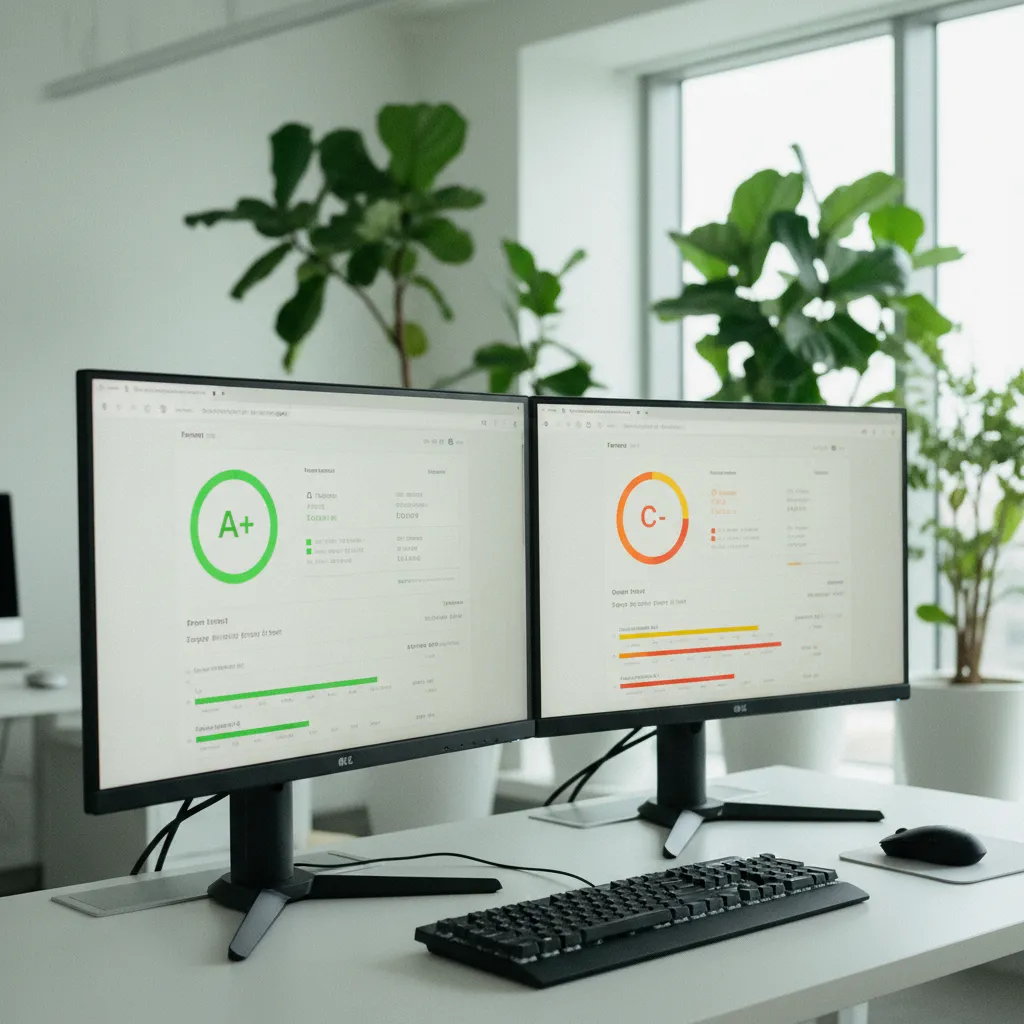
Après avoir présenté chaque outil individuellement, voici un tableau comparatif pour vous aider à choisir celui qui correspond le mieux à votre besoin.
| Outil | Core Web Vitals | Waterfall | Localisations | Inscription requise | Idéal pour |
|---|---|---|---|---|---|
| PageSpeed Insights | Oui (terrain + labo) | Non | 1 | Non | Diagnostic rapide SEO |
| GTmetrix | Oui | Oui | 7 (gratuit) | Optionnelle | Analyse visuelle complète |
| WebPageTest | Oui | Oui | 40+ | Optionnelle | Tests avancés et scripts |
| Pingdom | Partiel | Oui | 7 | Non | Vue rapide et simple |
| Lighthouse (local) | Oui | Non | Locale | Non | Audit complet multi-critères |
| Yellow Lab Tools | Non | Non | 1 | Non | Qualité du code front-end |
| KeyCDN Speed Test | Non | Non | 14 | Non | Test multi-régions simultané |
| Dotcom-Monitor | Non | Oui | 25 | Non | Carte mondiale des performances |
| Chrome DevTools | Partiel | Oui | Locale | Non | Debug en temps réel |
| DebugBear (free) | Oui | Oui | 1 | Oui | Suivi dans le temps |
En pratique, je recommande de combiner PageSpeed Insights + GTmetrix + WebPageTest pour un diagnostic complet. PSI pour les Core Web Vitals et les données de terrain, GTmetrix pour le waterfall et l’historique, WebPageTest pour les tests depuis différentes localisations et conditions réseau.
Si vous débutez, commencez par PageSpeed Insights : c’est le plus simple et c’est la référence directe de Google. Une fois à l’aise avec les métriques, ajoutez GTmetrix pour comprendre le détail du chargement. Et quand vous aurez besoin de creuser un problème spécifique, WebPageTest deviendra votre meilleur allié.
Ma méthodologie pour un test de vitesse efficace
Après des centaines d’audits de performance, j’ai développé une méthodologie que je suis systématiquement. Elle permet d’obtenir des résultats fiables et exploitables, pas juste un score qu’on regarde une fois avant de l’oublier.
Étape 1 : définir les pages prioritaires
Ne testez pas uniquement votre page d’accueil. Les pages qui comptent le plus sont celles qui génèrent du trafic et des conversions : pages de vente, fiches produits, articles de blog les plus visités, page de contact. Utilisez Google Analytics 4 pour identifier vos 10 pages les plus visitées et testez-les toutes.
Étape 2 : tester dans les bonnes conditions
Pour des résultats comparables dans le temps, standardisez vos conditions de test. Utilisez toujours la même localisation serveur (Francfort pour un site français), le même appareil simulé (mobile, 4G), et lancez vos tests à la même heure. Les performances d’un site varient selon la charge serveur, qui fluctue dans la journée.
Lancez au minimum 3 tests consécutifs par page et prenez la médiane. Un seul test n’est jamais fiable : les variations de réseau, de cache CDN et de charge serveur créent du bruit dans les mesures.
Étape 3 : interpréter les résultats correctement
Un score PageSpeed de 100 n’est pas l’objectif. L’objectif, c’est que vos Core Web Vitals soient dans le vert (LCP sous 2,5 s, INP sous 200 ms, CLS sous 0,1) et que l’expérience utilisateur soit fluide. J’ai vu des sites avec un score de 75 qui convertissent mieux que des sites à 95, parce que les optimisations portaient sur les bons éléments.
Concentrez-vous d’abord sur les recommandations qui affichent le plus grand gain potentiel. Compresser une image hero de 500 Ko a plus d’impact que de gagner 10 ms sur un script tiers. L’optimisation des images et du SEO technique global vont d’ailleurs souvent de pair.
Étape 4 : documenter et suivre dans le temps
Créez un tableur avec les résultats de vos tests : date, URL, outil utilisé, LCP, INP, CLS, score global, et poids de la page. Testez au minimum une fois par mois et après chaque mise à jour majeure (nouveau plugin, changement de thème, migration serveur). GTmetrix avec un compte gratuit peut automatiser ce suivi avec des alertes par email.
Cette discipline de suivi est ce qui sépare les sites qui restent rapides de ceux qui se dégradent lentement. Chaque nouveau plugin WordPress, chaque script marketing ajouté, chaque image non optimisée contribue à une dette de performance qui s’accumule silencieusement. Un suivi régulier permet de la détecter avant qu’elle n’impacte vos utilisateurs et votre référencement. Pour une stratégie SEO complète autour de ces données, consultez mon guide sur le maillage interne et la rédaction SEO sémantique.
À retenir
- Testez toujours en mode mobile avec une connexion 4G simulée pour refléter les conditions réelles
- Combinez au moins 3 outils différents (PSI, GTmetrix, WebPageTest) pour croiser les diagnostics
- Lancez 3 à 5 tests par page et prenez la médiane pour des résultats fiables
- Surveillez les Core Web Vitals (LCP < 2,5 s, INP < 200 ms, CLS < 0,1) en priorité
- Documentez vos résultats et testez au minimum une fois par mois pour détecter les régressions
Questions fréquentes
Quel est le meilleur outil gratuit pour tester la vitesse d’un site ?
Google PageSpeed Insights est le meilleur point de départ car il utilise les mêmes critères que Google pour évaluer votre site. Il fournit à la fois des données de terrain (utilisateurs réels) et des données de laboratoire, avec des recommandations concrètes. Pour une analyse plus approfondie, combinez-le avec GTmetrix qui offre un waterfall chart détaillé.
Pourquoi les scores varient-ils d’un outil à l’autre ?
Chaque outil utilise des serveurs de test différents, des localisations différentes, et parfois des méthodologies de mesure distinctes. De plus, les résultats fluctuent selon la charge du serveur testé et du serveur de test au moment de l’analyse. C’est pourquoi il est recommandé de lancer plusieurs tests consécutifs et de combiner au moins 3 outils pour obtenir une vision fiable.
À quelle fréquence faut-il tester la vitesse de son site ?
Je recommande un test complet au minimum une fois par mois, et systématiquement après chaque modification importante : ajout d’un plugin, changement de thème, migration d’hébergeur, ou ajout d’un script tiers. GTmetrix permet de configurer des alertes gratuites qui vous préviennent automatiquement si les performances se dégradent au-delà d’un seuil défini.
Un score PageSpeed de 100 est-il nécessaire pour bien se positionner sur Google ?
Non, un score parfait de 100 n’est pas nécessaire. Ce qui compte pour Google, ce sont les Core Web Vitals (LCP, INP, CLS) mesurés sur de vrais utilisateurs. Un site avec un score de 80 mais des Core Web Vitals dans le vert sera mieux considéré qu’un site avec un score de laboratoire élevé mais des performances réelles médiocres. Concentrez vos efforts sur les métriques qui impactent réellement l’expérience utilisateur.
Comment tester la vitesse de son site sur mobile ?
Trois méthodes complémentaires : utilisez PageSpeed Insights qui teste en mode mobile par défaut, lancez Lighthouse depuis Chrome DevTools en sélectionnant le mode mobile, ou configurez WebPageTest avec un profil d’appareil mobile et une connexion 4G. Pour des conditions encore plus réalistes, activez le throttling CPU dans Chrome DevTools (x4 ou x6) afin de simuler un smartphone d’entrée de gamme.
Les outils gratuits sont-ils suffisants ou faut-il passer aux versions payantes ?
Pour la grande majorité des sites, les versions gratuites sont largement suffisantes. Les versions payantes se justifient principalement pour le monitoring automatisé à haute fréquence, les tests depuis de nombreuses localisations simultanées, ou les audits de sites à très fort trafic. Un freelance ou une PME n’a généralement pas besoin de dépasser les fonctionnalités gratuites de PageSpeed Insights, GTmetrix et WebPageTest combinés.

Nathan Morel est développeur web freelance depuis 12 ans dans la Loire. Spécialisé WordPress et solutions sur mesure, il a accompagné plus de 200 PME et partage son expérience technique et entrepreneuriale sur NA Web.